Aufnahmen der aktuellen Oberfläche mit Demonstrationsdaten. Namen, Projekte und Beträge sind fiktiv. Gelbe Nummern mit Pfeilen verweisen auf die Erläuterungen unter dem Bild.
01 / Das Produkt in einer Minute
DH Project ordnet die Kommunikation einer konkreten Renovierung zu. Kunden sehen Entscheidungen und eigene Abrechnungen, das Team tauscht Unterlagen aus und der Administrator verfolgt Projekte sowie getrennte finanzielle Beziehungen.
- Kunden verstehen, was sie freigeben, welche Arbeiten sie bezahlen und wofür Materialmittel verwendet werden.
- Administratoren verwalten Zugänge, erkennen neue Nachrichten und behalten Dokumentversionen und Bestätigungen.
- Teams besprechen Fragen im Projektkontext, finden Dateien und erhalten persönliche Erwähnungen.
02 / Registrierung und erster Zugang
Beginnen Sie mit dem persönlichen Einladungslink Ihres Projektadministrators. Die allgemeine Anmeldeseite ist für vorhandene Konten gedacht.
- Öffnen Sie den vollständigen Einladungslink im Browser und wählen Sie Ihre Sprache.
- Geben Sie Ihren Namen und genau die E-Mail-Adresse der Einladung ein.
- Erstellen Sie ein Passwort mit 10–128 Zeichen und wiederholen Sie es. Bewahren Sie es in einem Passwortmanager auf.
- Wählen Sie „Konto erstellen und fortfahren“. Bei vorhandenem Konto wählen Sie „Ich habe bereits ein Konto“ und melden sich an.
- Wenn anschließend eine Einladungskarte erscheint, prüfen Sie Projekt und Rolle und wählen „Dem Team beitreten“.
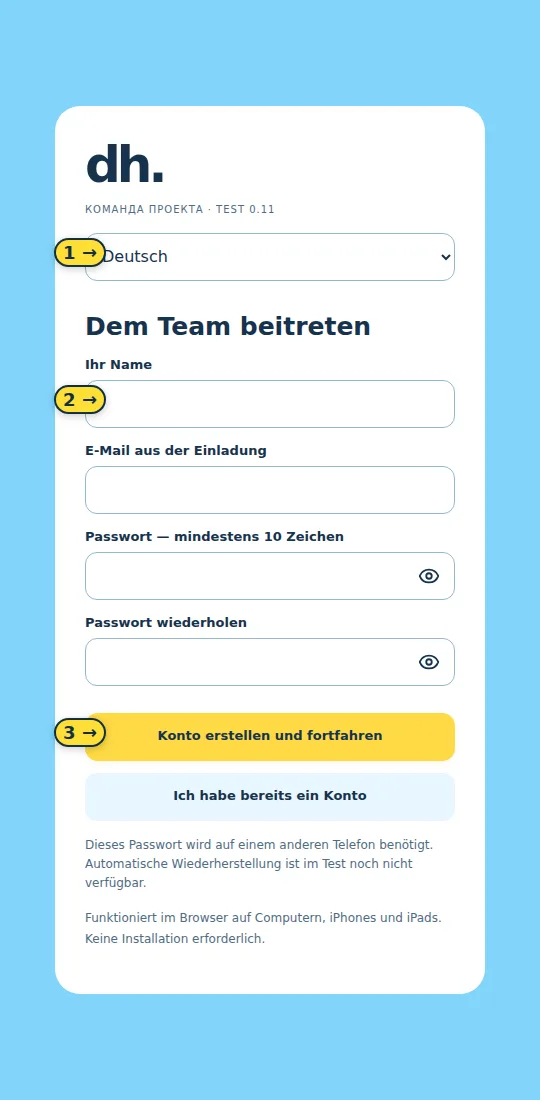
- Sprache des Formulars.
- Name, darunter E-Mail und Passwortfelder.
- Konto erstellen. Persönliche Einladungen nicht an Fremde weitergeben.
03 / Browser und Android
- Auf Computer, iPhone oder iPad wählen Sie oben „Web-App öffnen“. Keine Installation erforderlich.
- Auf Android laden Sie die APK herunter, öffnen sie und bestätigen die Installation. Erlauben Sie diese Quelle nur für die vom Administrator bereitgestellte Version.
- Der erste Zugang erfolgt per Einladung; später verwenden Sie E-Mail und Passwort.
- Für Oberflächenaktualisierungen laden Sie die Seite neu oder schließen und öffnen die Android-App. Eine neue APK installieren Sie über die vorhandene App, wenn der Administrator sie bereitstellt.
- Erlauben Sie bei Bedarf Android-Benachrichtigungen. Die Web-App zeigt interne Zähler; Browser-Push ist noch nicht eingerichtet.
04 / Projekte und neue Nachrichten
- Jedes Objekt hat eine Karte auf der Startseite. Auf Computern steht zusätzlich links eine Projektliste.
- Ein blauer Zähler zeigt neue Nachrichten. Nach dem Öffnen weisen die Bereichszähler auf die Aktivität hin.
- Ein Bereich mit neuen Nachrichten öffnet bei der ersten ungelesenen Nachricht. Gibt es keine, wird die letzte angezeigt.
- Der Administrator legt über „Erstellen“ ein Projekt an, vergibt einen verständlichen Namen und lädt das Team ein.
- Die Weltkugel ändert nur Ihre persönliche Oberflächensprache.
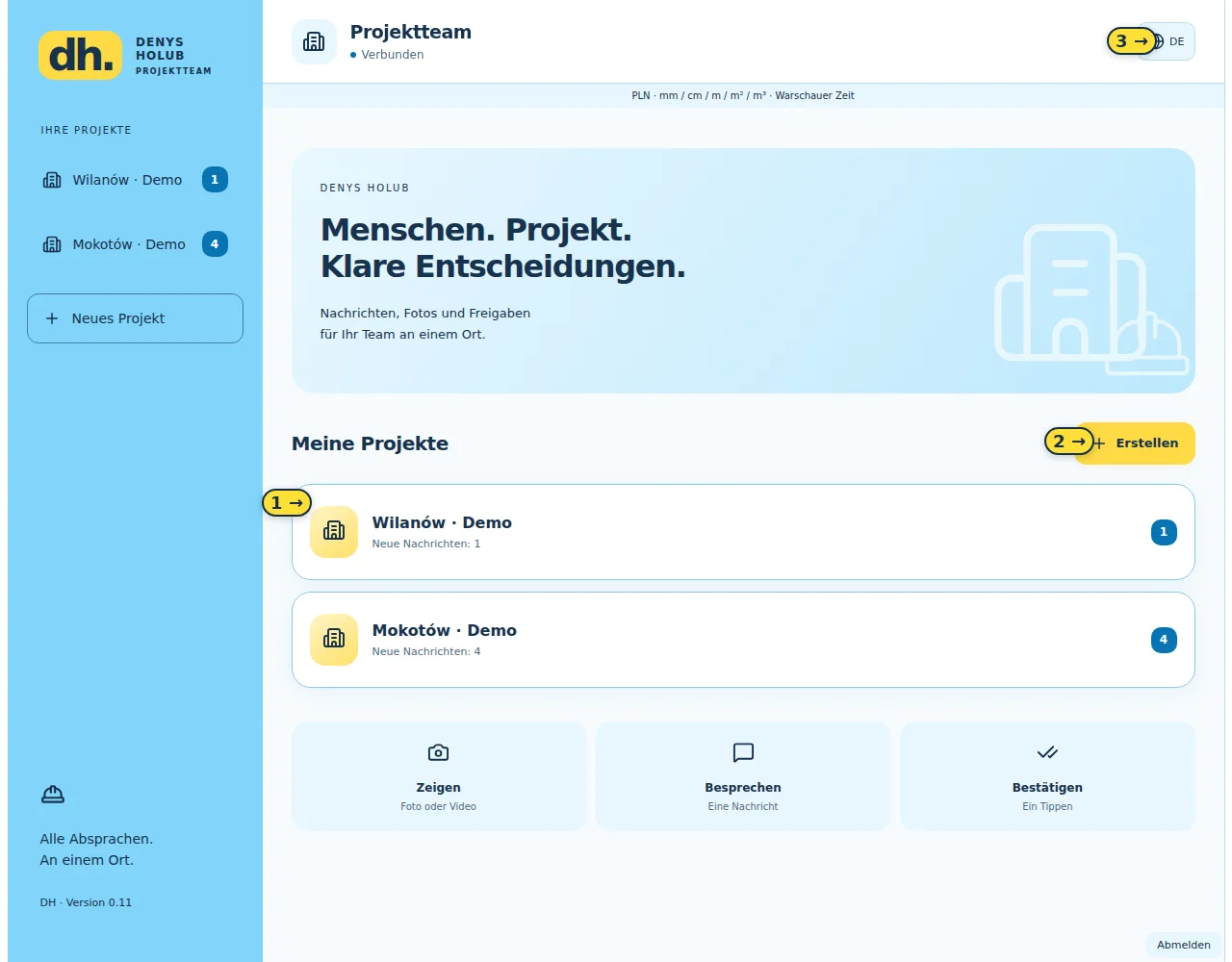
- Projektkarte und Nachrichtenzähler.
- Projektanlage durch den Administrator.
- Persönliche Oberflächensprache.
05 / Team und Berechtigungen
Der Administrator öffnet Team → Einladen, gibt die E-Mail ein, wählt die Rolle und erstellt einen Link, den er der betreffenden Person sendet. Die Linkerstellung versendet nicht automatisch eine E-Mail.
- Administrator: erstellt Projekte, lädt ein und entzieht Zugriff, schlägt Termine vor, startet Freigaben und verwaltet Abrechnungen.
- Kunde: kommuniziert, lädt Unterlagen hoch, bestätigt Vorschläge oder verlangt Änderungen und akzeptiert eigene Etappenbeträge. Startet keine Dokumentfreigaben.
- Planer, Ingenieur/Inspektor und Koordinator: diskutieren Arbeiten, reichen Freigaben und neue Versionen ein. Kein Zugriff auf Abrechnungen.
- Auftragnehmer: kommuniziert, lädt Unterlagen hoch und sieht nur eigene Abrechnungen und betreffende Materialbewegungen. Startet keine Freigaben und entscheidet nicht für den Kunden.
- Unter „Meine Projektrollen“ kann der Administrator mehrere fachliche Funktionen wählen. Er darf dadurch nicht im Namen des Kunden zustimmen.
- Ein Zugriffsentzug erhält frühere Nachrichten der Person.
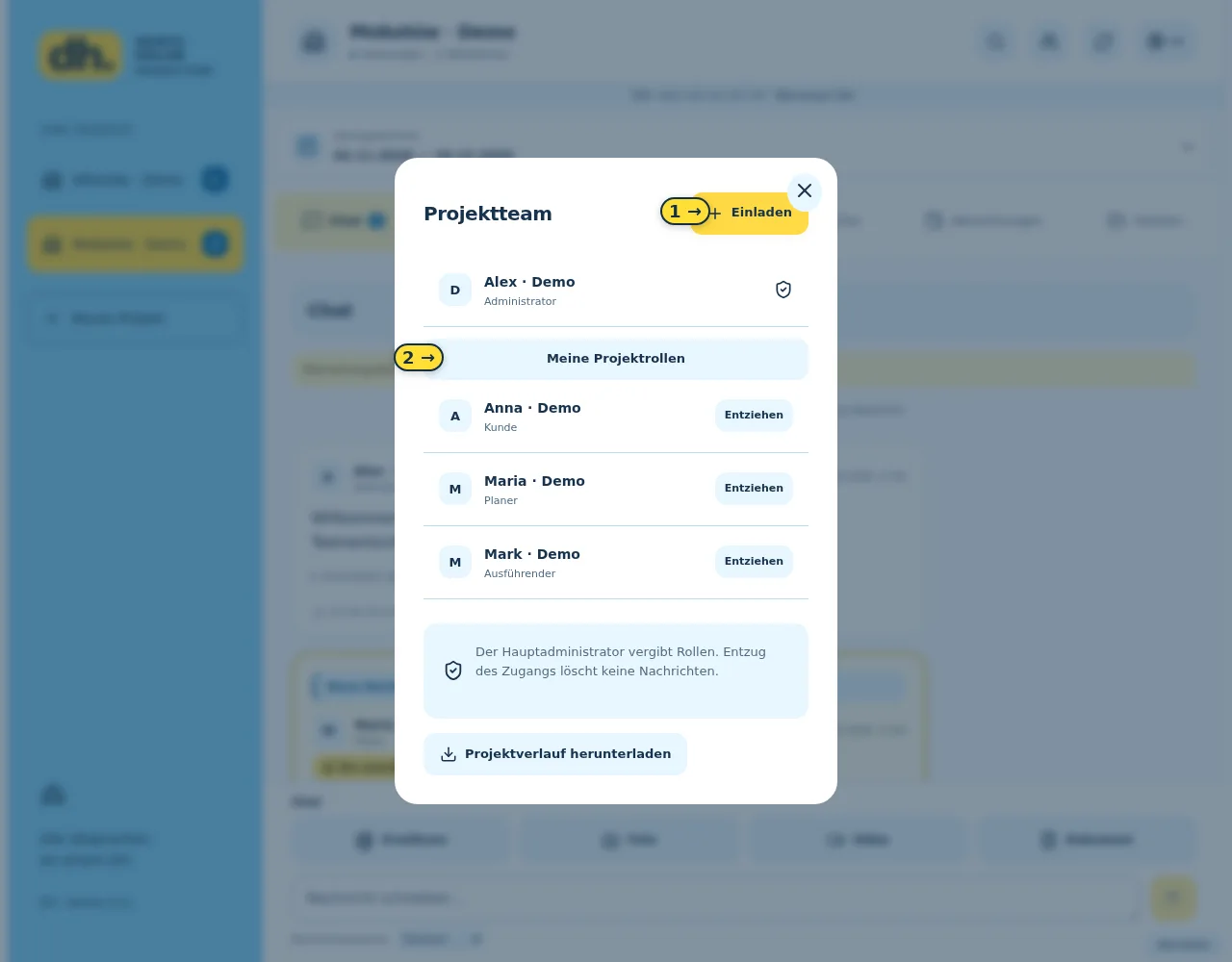
- Einladung mit Rollenzuweisung.
- Zusätzliche Funktionen des Administrators.
06 / Projektbereiche
- Chat: gemeinsame Gespräche, Fotos, Videos und Dokumente. Hier gibt es keine Freigabeschaltfläche.
- Planung: Zeichnungen, Planungslösungen und Diskussionen.
- Dokumente: Verträge und weitere Arbeitsunterlagen.
- Berichte: Fortschritt, Fotos, Videos und Berichtsdokumente.
- Abrechnungen: geschützte Arbeitskonten und Materialmittel entsprechend der finanziellen Beziehung.
- Dateien: Anlagenarchiv aus den vier Kommunikationsbereichen. Hier suchen und öffnen Sie Dateien; Freigaben entstehen im Quellbereich. Finanzbelege verbleiben in geschützten Abrechnungen.
07 / Nachrichten, Anlagen und @Erwähnungen
- Wählen Sie Projekt und Bereich, schreiben Sie den Text und drücken Sie den Sendepfeil.
- Foto, Video und Dokument fügen Dateien hinzu. Fotos benötigen keinen Text. Eine Nachricht enthält bis zu 10 Fotos oder ein Video/Dokument. Grenzen: 25 MB je Datei und 50 MB je Fotogruppe.
- Wählen Sie im Chat @Erwähnen oder tippen Sie @Name und wählen die Person aus. Mehrere Personen sind möglich.
- Alle im Chat sehen die Nachricht; die angesprochene Person erhält eine Hervorhebung. Es handelt sich nicht um eine private Nachricht.
- Prüfen Sie die Bestätigung der Serverspeicherung. Korrekturen senden Sie als neue Nachricht.
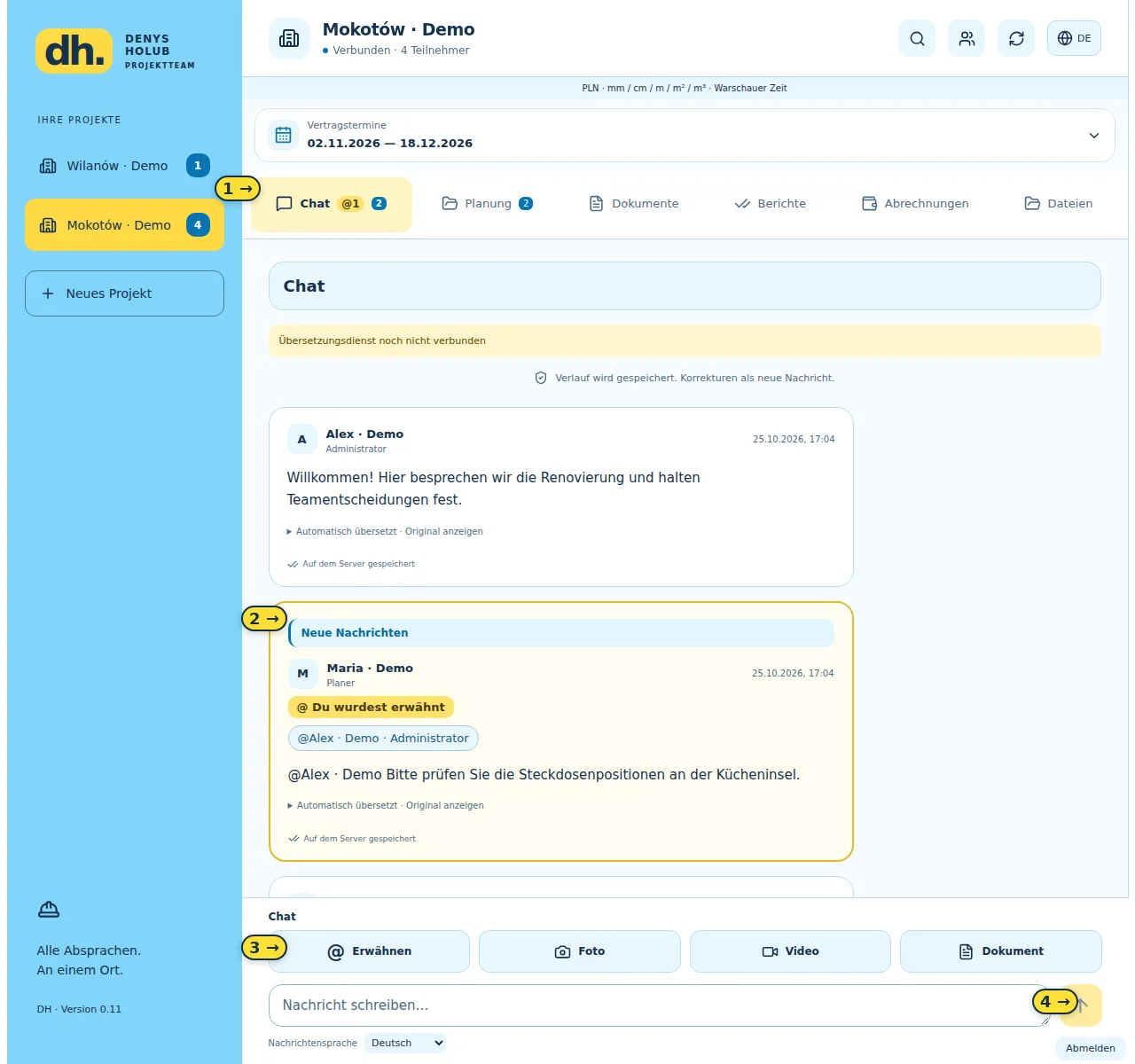
- Projektbereiche und Aktivitätsanzeigen.
- Hervorgehobene persönliche Erwähnung.
- Erwähnungen und Anlagen.
- Nachricht senden.
08 / Übersetzung und Suche
Verfügbar sind Russisch, Ukrainisch, Polnisch, Englisch und Deutsch. Automatisch übersetzt werden Chattexte und Abrechnungsbeschreibungen; das Original lässt sich anzeigen. PDF-Inhalte, Bilder und Videos werden nicht automatisch übersetzt.
- Prüfen Sie vor dem Senden die Nachrichtensprache, insbesondere wenn sie von Ihrer Oberfläche abweicht.
- Bei fehlender Übersetzung bleibt das Original. Bestätigen Sie nichts Unverständliches; wiederholen Sie die Übersetzung oder fragen Sie den Autor.
- Öffnen Sie die Lupe, geben Sie Wort, Satzteil oder Dateinamen ein und wählen einen Bereich oder das gesamte Projekt.
- Ein Ergebnis führt zur Nachricht. Die Suche erkennt keinen Text in Scans oder PDFs.
- Übersetzungen werden zwischengespeichert. Für Chat und Abrechnungen zusammen gelten im Pilot 450.000 Zeichen monatlich und 15.000 täglich.
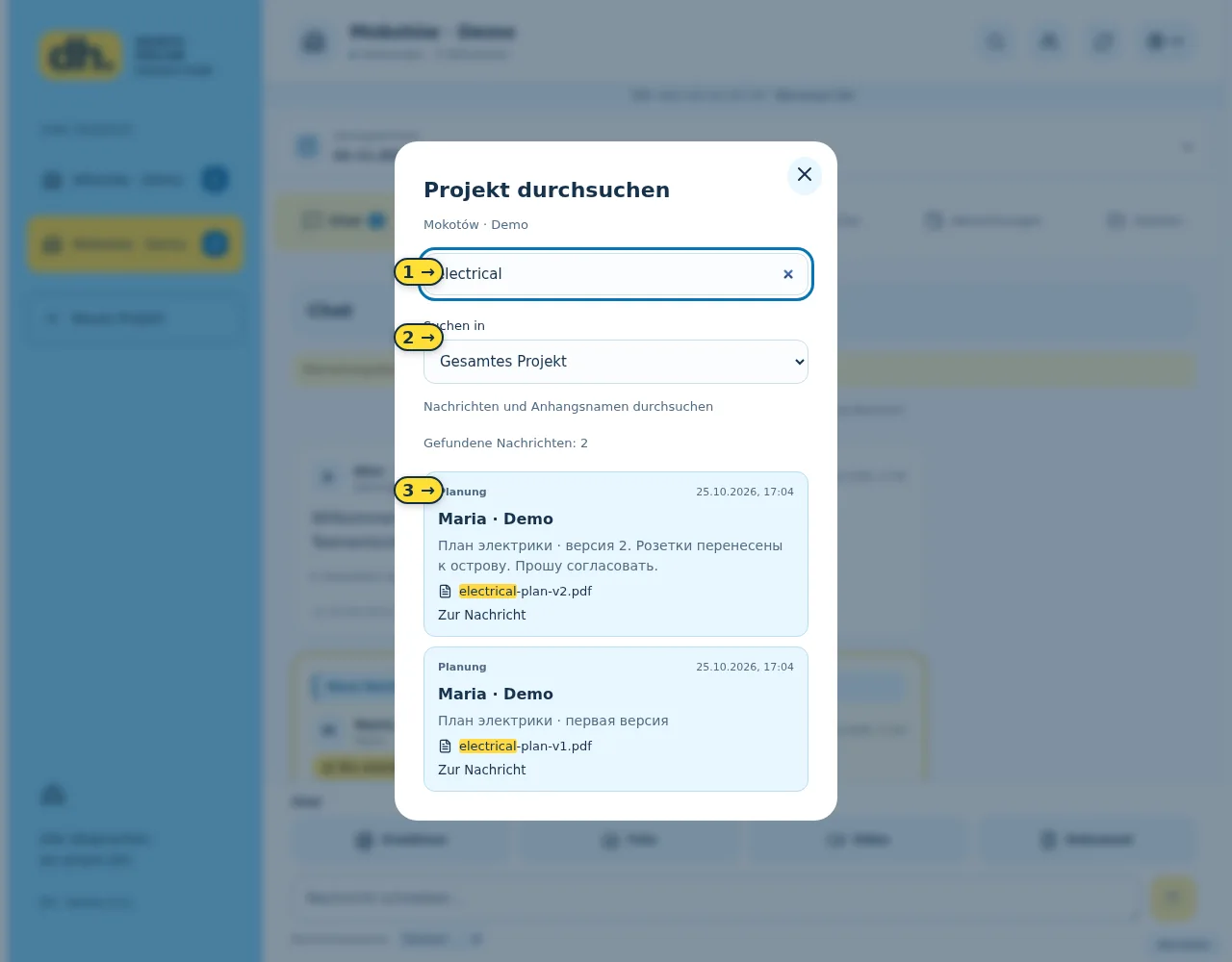
- Wort, Satzteil oder Dokumentname.
- Suchbereich.
- Ergebnis mit Sprung zur Nachricht.
09 / Freigaben und Dokumentversionen
- Administrator, Planer, Ingenieur/Inspektor oder Koordinator öffnet Planung, Dokumente oder Berichte, fügt Unterlagen hinzu, aktiviert die Freigabeanforderung und sendet.
- Der Kunde öffnet die Anlage, prüft den Inhalt und bestätigt oder verlangt Änderungen mit Begründung.
- Die Antwort wird mit Person und Zeitpunkt gespeichert. Dies dokumentiert eine Entscheidung und ist kein Dienst für qualifizierte elektronische Signaturen.
- Wählen Sie am aktuellen Dokument mit einer Anlage das Hochladen einer neuen Version. Die vorherige Datei bleibt im Verlauf.
- Eine neue Version übernimmt keine frühere Freigabe. Prüfen Sie Nummer und Aktualität vor Ihrer Entscheidung.
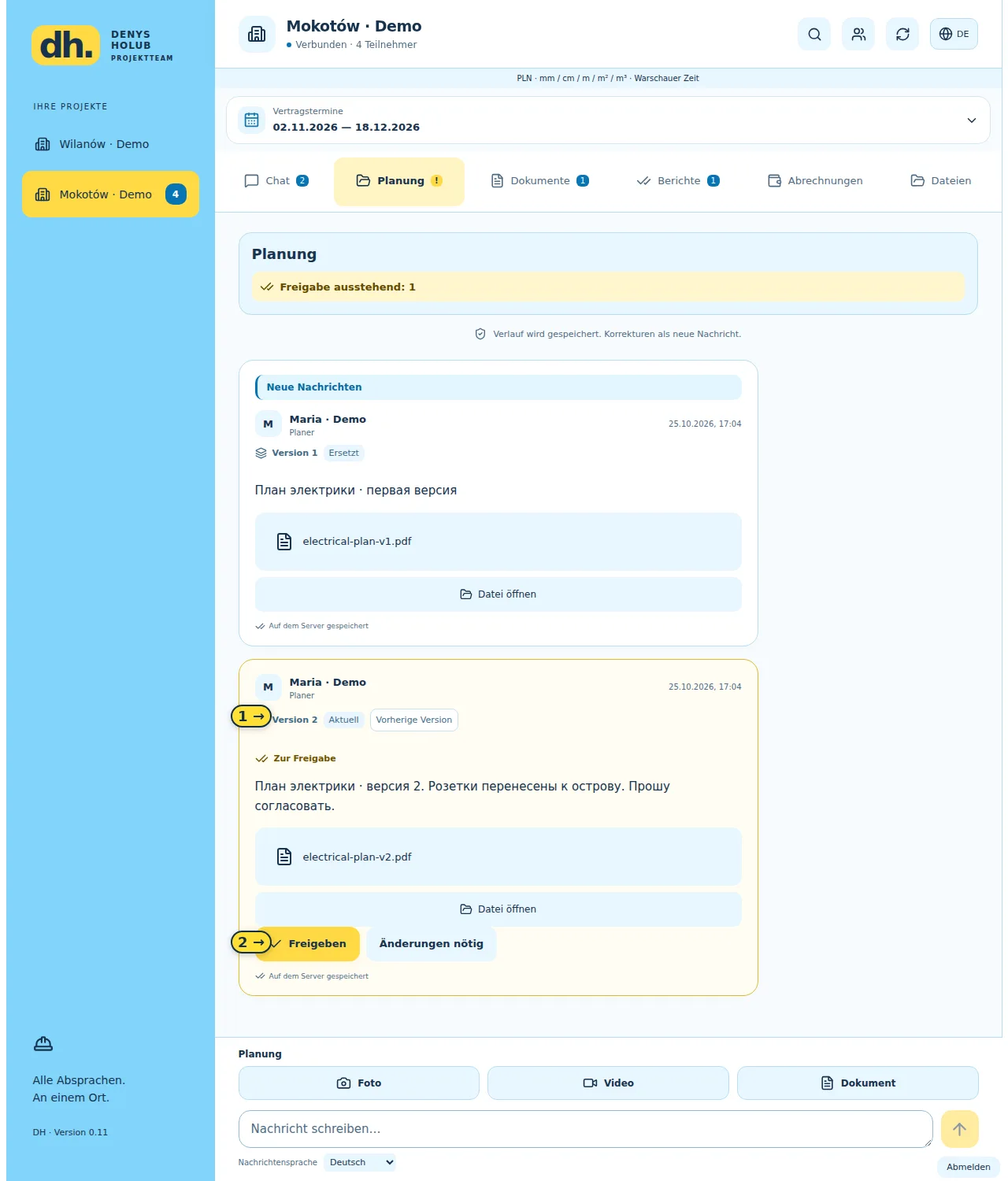
- Versionsnummer, aktueller Stand und Vorgängerversion.
- Entscheidungsschaltflächen für den Kunden.
10 / Vertragstermine und Archiv
- Öffnen Sie oben im Projekt die Vertragstermine. Der Administrator schlägt Beginn und Ende vor.
- Der Kunde bestätigt die Termine. Bei Änderungen gelten die zuvor bestätigten Daten bis zur Annahme der neuen.
- Suchen Sie im Dateibereich nach Namen und prüfen Sie Autor, Datum und Quellbereich.
- Das Archiv enthält ältere Versionen; prüfen Sie den aktuellen Stand in der ursprünglichen Diskussion.
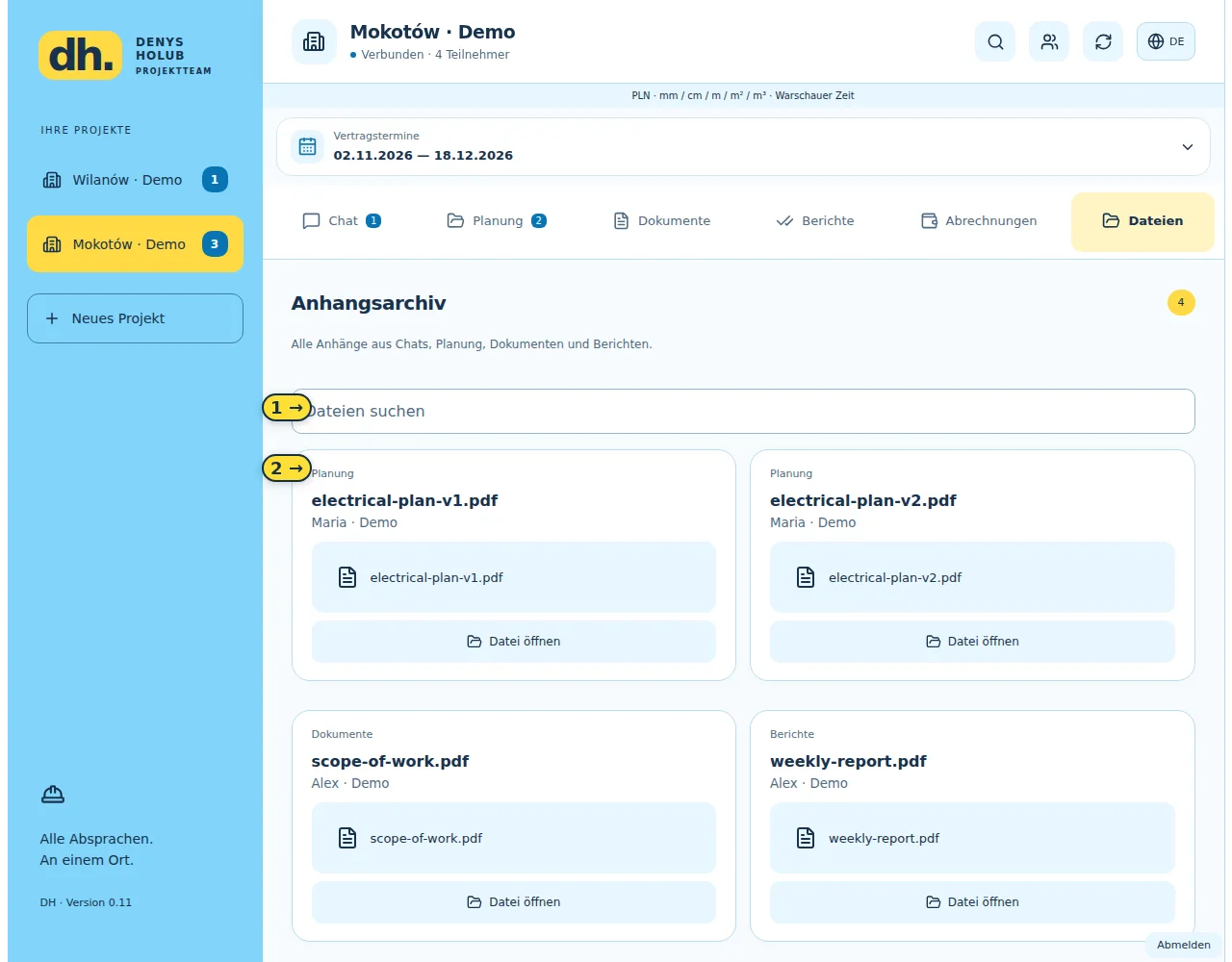
- Suche nach Dateinamen.
- Dateikarte mit Quelle, Autor, Datum und Öffnen.
11 / Zahlungen für Arbeitsetappen
Die Abrechnung eines Kunden sehen nur dieser Kunde und der Administrator. Die eines Auftragnehmers sehen nur dieser Auftragnehmer und der Administrator. Andere erhalten keinen Einblick in die Beträge.
- Nach Registrierung der Person öffnet der Administrator Abrechnungen → Abrechnung eröffnen und wählt Kunde oder Auftragnehmer.
- Unter Arbeiten wählt er die Person und erstellt eine Etappe mit Beschreibung, PLN-Betrag und optionaler Fälligkeit.
- Die andere Partei prüft und wählt „Betrag akzeptieren“. Offene Vorschläge zählen nicht zum vereinbarten Wert.
- Nach tatsächlicher Zahlung bestätigt der Empfänger: der Administrator bei Kundenzahlungen, der Auftragnehmer bei Zahlungen des Administrators.
- Teilzahlungen sind möglich: 6.000 PLN vereinbart, 4.000 PLN erhalten, 2.000 PLN offen. Beträge über dem Restbetrag werden abgewiesen.
- Vergleichen Sie übersetzte Beschreibung und Original. Prüfen Sie Leistungsumfang und Betrag vor der Bestätigung.
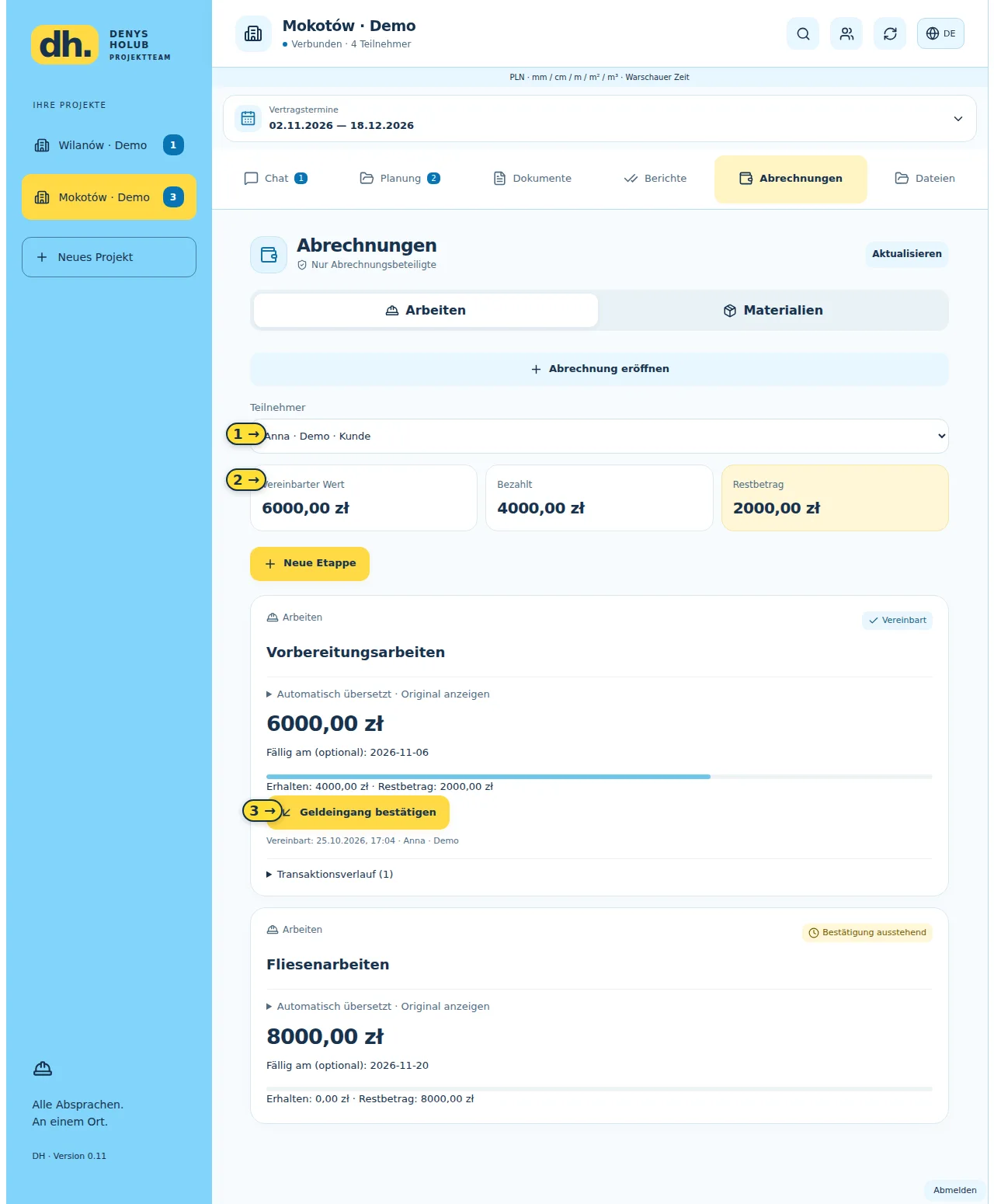
- Getrennte Abrechnung mit einer Person.
- Vereinbarter Wert, erhaltene Beträge und Rest.
- Tatsächlichen Geldeingang bestätigen.
12 / Bargeld und Materialmittel
- Erfassen Sie unter Abrechnungen → Materialien Geld vom Kunden mit Betrag, Zahlungsart und Zweck.
- Eine Übergabe an den Auftragnehmer ist ein eigener Vorgang. Der Empfänger bestätigt den Eingang, bevor die Mittel ausgebbar sind.
- Auftragnehmer oder Administrator erfasst Einkauf, Beschreibung und optional einen Bild-/PDF-Beleg bis 10 MB. Der Administrator bestätigt Einkäufe des Auftragnehmers.
- Nicht benötigtes Geld wird als Rückgabe erfasst. Der Empfänger bestätigt diese oder kann einen unbestätigten Eintrag ablehnen.
- Beispiel: Kunde gibt 3.000 PLN; Auftragnehmer erhält 1.000 PLN und gibt 750 PLN aus. Nach Bestätigungen hält der Administrator 2.000 PLN, der Auftragnehmer 250 PLN; insgesamt bleiben 2.250 PLN.
- Geldübergabe ist kein Einkauf. Ausstehende ausgehende Vorgänge reservieren Beträge und verringern verfügbare Mittel.
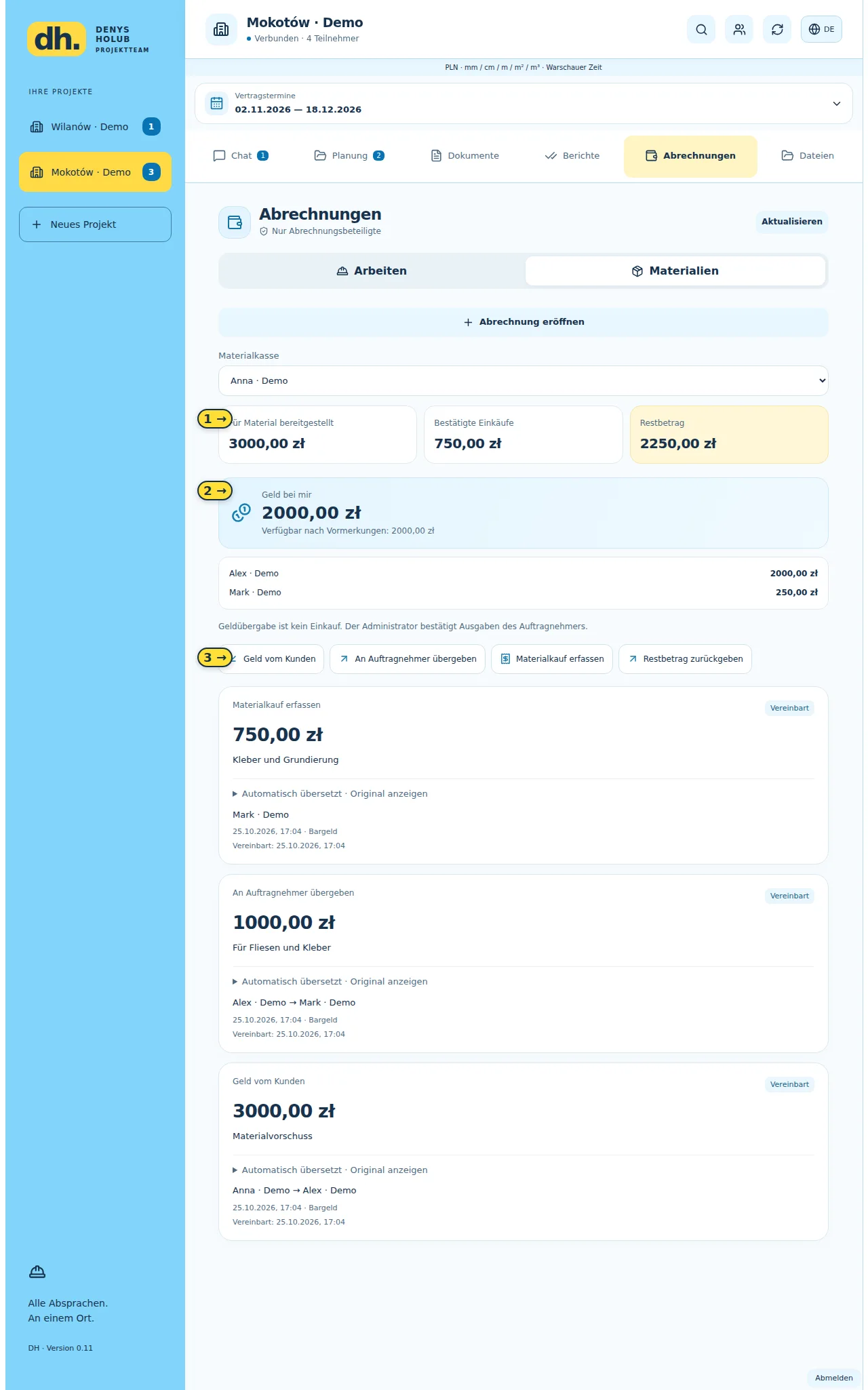
- Bereitgestellte Mittel, bestätigte Einkäufe und Rest.
- Geld der aktuellen Person und verfügbarer Betrag.
- Zufluss, Übergabe, Einkauf und Rückgabe.
13 / Problemlösung
- Anmeldung fehlgeschlagen: prüfen Sie eingeladene E-Mail, Tastaturlayout und Passwort. Der erste Zugang erfordert die persönliche Einladung.
- Einladung nicht verfügbar: Administrator prüft Adresse, Gültigkeit und Widerruf und stellt bei Bedarf eine neue aus.
- Bereich oder Schaltfläche fehlt: prüfen Sie Rolle und Projekt. Finanz- und Freigabefunktionen sind bewusst beschränkt.
- Upload fehlgeschlagen: Verbindung, Format und Größe prüfen; vor erneutem Senden den Verlauf kontrollieren.
- Fehler beim Zahlungsbericht: Liste aktualisieren und ersten Versuch prüfen, bevor Sie erneut erfassen.
- Fehlerbericht: Gerät, Browser-/App-Version, Sprache, Projekt, Schritte sowie erwartetes und tatsächliches Ergebnis angeben. Passwörter und persönliche Daten auf Screenshots verbergen.
14 / Für Partner und Investoren
Der Produktwert liegt darin, Diskussion, Dokumentversion, Kundenentscheidung und finanzielle Etappe innerhalb einer Renovierung zu verbinden. Rollen, persönliche Sprachen und Aktivitätsanzeigen unterstützen Teams mit mehreren Objekten.
- Im Pilot verfügbar: Projekte, Einladungen, fünf Oberflächensprachen, Chat, Erwähnungen, Suche, Versionen, Freigaben, Vertragstermine, private Abrechnungen, Materialfonds, Web und Android.
- Zu validieren: erfolgreicher Erstzugang, Zeit zum Finden einer Entscheidung, verständliche Freigaben, korrekte Salden und Bedienbarkeit bei mehreren Projekten.
- Mögliche Entwicklung: unabhängige Unternehmen und Abonnements, dauerhafte Domain, Kontowiederherstellung, erweiterte Benachrichtigungen, Finanzkorrekturen und Berichte. Dies sind Ziele, keine vorhandenen Funktionen.
- Zahlende Unternehmen, Umsatz und Rendite werden hier nicht behauptet. Dafür sind Pilotergebnisse und ein gesondertes Finanzmodell erforderlich.
Zugang und Installation
Web-App öffnenhttps://rfc-upc-trademarks-did.trycloudflare.com/loginAndroid-APK herunterladenhttps://rfc-upc-trademarks-did.trycloudflare.com/downloads/project-room.apkDie Pilotadresse ist vorläufig. Falls sie nicht funktioniert, fragen Sie den Administrator nach dem aktuellen Link. Die APK ist für Android; auf iPhone, iPad und Computern nutzen Sie die Web-App.