Zrzuty aktualnego interfejsu z danymi demonstracyjnymi. Imiona, projekty i kwoty są fikcyjne. Żółte numery ze strzałkami odpowiadają opisom pod obrazem.
01 / Produkt w minutę
DH Project porządkuje komunikację wokół konkretnego remontu. Klient widzi decyzje i własne rozliczenia, zespół wymienia materiały, a administrator nadzoruje projekty i odrębne relacje finansowe.
- Klient rozumie, co akceptuje, za jakie prace płaci i na co przeznaczono pieniądze na materiały.
- Administrator zarządza dostępem, zauważa nowe wiadomości i zachowuje wersje dokumentów oraz potwierdzenia.
- Zespół omawia problemy w kontekście obiektu, wyszukuje pliki i otrzymuje osobiste wzmianki.
02 / Rejestracja i pierwszy dostęp
Zacznij od osobistego linku od administratora projektu. Ogólna strona logowania służy istniejącym kontom.
- Otwórz pełny link zaproszenia w przeglądarce i wybierz język.
- Wpisz imię oraz dokładnie ten email, na który wystawiono zaproszenie.
- Utwórz hasło o długości 10–128 znaków i powtórz je. Zachowaj je w menedżerze haseł.
- Wybierz „Utwórz konto i kontynuuj”. Jeśli masz konto, wybierz „Mam już konto” i zaloguj się.
- Jeżeli po zalogowaniu pojawi się karta zaproszenia, sprawdź projekt i rolę, następnie wybierz „Dołącz do zespołu”.
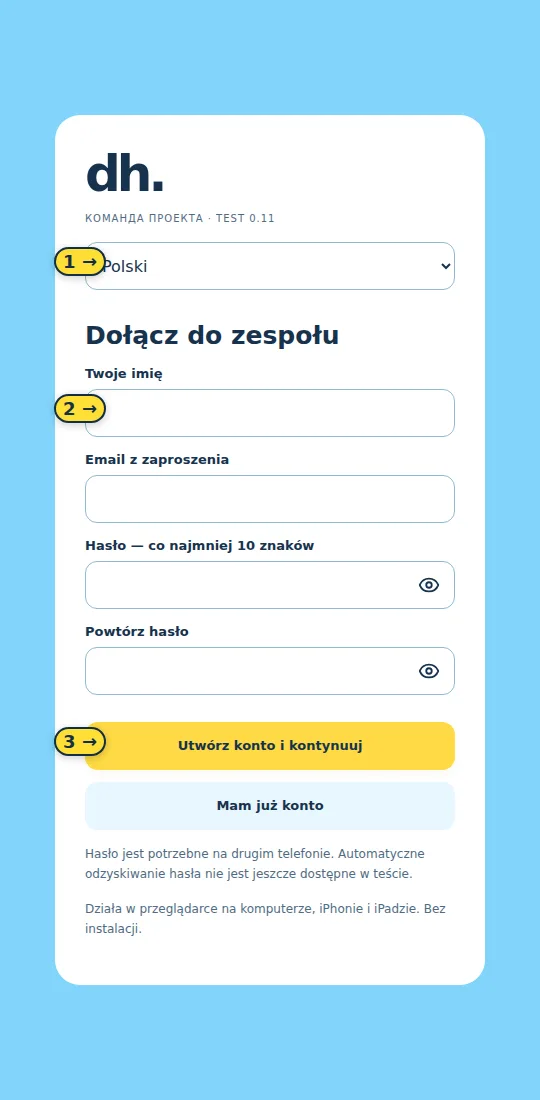
- Język formularza.
- Imię, a poniżej email i pola hasła.
- Utworzenie konta. Nie udostępniaj osobistego zaproszenia obcym osobom.
03 / Przeglądarka i Android
- Komputer, iPhone lub iPad: wybierz „Otwórz wersję internetową”. Instalacja nie jest potrzebna.
- Android: pobierz APK, otwórz plik i zatwierdź instalację. Jeśli system wymaga zgody na to źródło, udziel jej tylko dla wersji otrzymanej od administratora.
- Pierwszy dostęp odbywa się przez zaproszenie; kolejne logowania przez email i hasło.
- Aktualizacje interfejsu: odśwież stronę albo zamknij i ponownie otwórz aplikację. Nową wersję APK instaluj na poprzedniej, gdy administrator udostępni nową kompilację.
- Możesz zezwolić na powiadomienia Androida. W przeglądarce działają liczniki wewnątrz aplikacji; powiadomienia push przeglądarki nie są jeszcze wdrożone.
04 / Obiekty i nowe wiadomości
- Każdy obiekt ma własną kartę na stronie głównej. Na komputerze lista jest także po lewej stronie.
- Niebieski licznik wskazuje nowe wiadomości. Po otwarciu obiektu liczniki zakładek wskazują odpowiedni dział.
- Wejście do działu z nowymi wiadomościami przewija do pierwszej nieprzeczytanej. Gdy nowych nie ma — do ostatniej.
- Administrator dodaje obiekt przyciskiem „Utwórz”, nadaje czytelną nazwę i zaprasza zespół.
- Ikona globu zmienia język tylko bieżącego uczestnika.
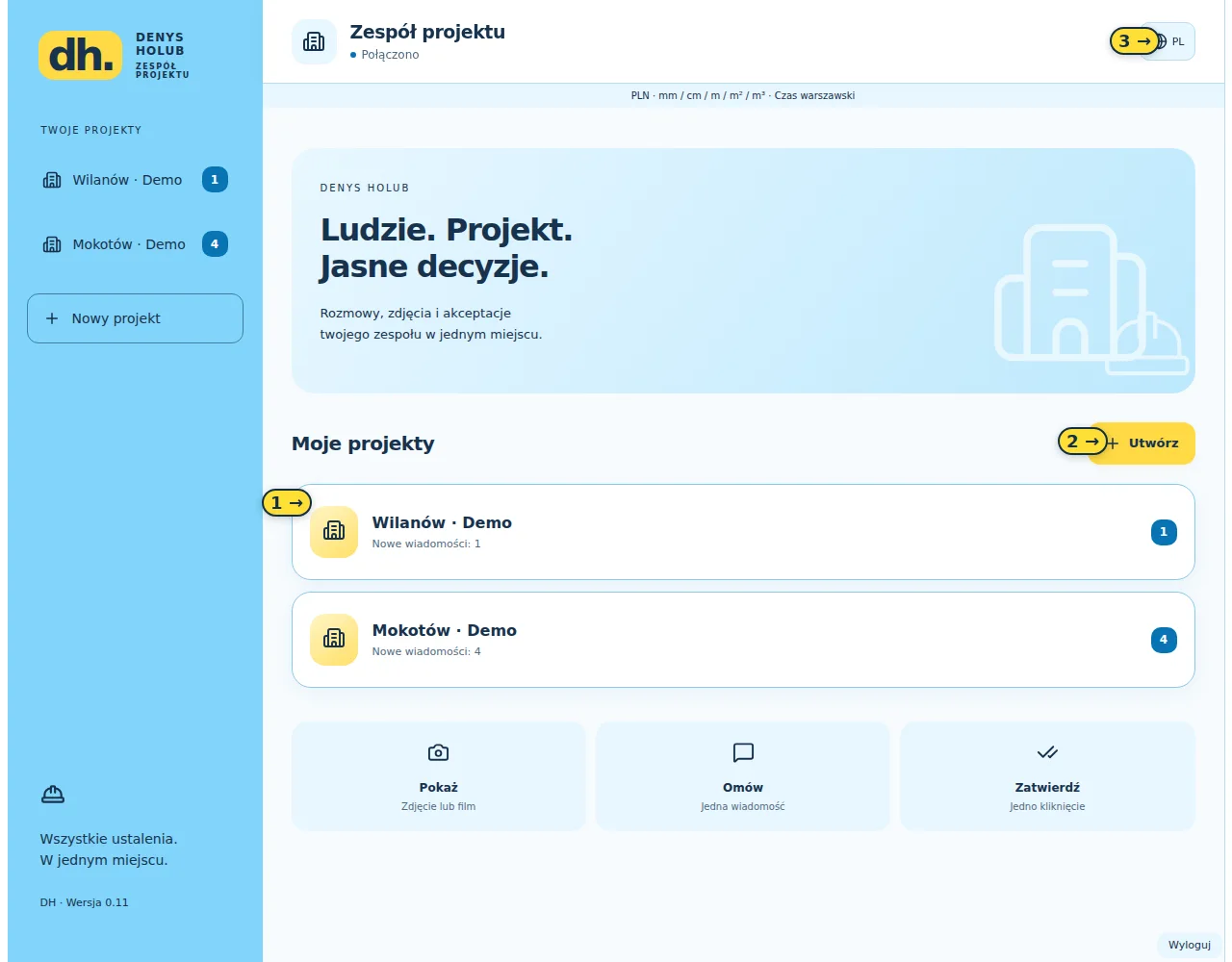
- Karta obiektu i licznik wiadomości.
- Tworzenie obiektu przez administratora.
- Osobisty język interfejsu.
05 / Zespół i uprawnienia
Administrator wybiera Zespół → Zaproś, wpisuje email, ustala rolę i tworzy link, który przekazuje właściwej osobie. Utworzenie linku nie wysyła automatycznie emaila.
- Administrator tworzy projekty, zaprasza i odbiera dostęp, proponuje terminy, inicjuje akceptacje i prowadzi rozliczenia.
- Klient rozmawia, przesyła materiały, akceptuje propozycje lub zgłasza zmiany i przyjmuje kwoty własnych etapów. Nie inicjuje akceptacji dokumentów.
- Projektant, inżynier/inspektor i koordynator omawiają prace, przesyłają propozycje do akceptacji i nowe wersje. Nie mają dostępu do rozliczeń.
- Wykonawca rozmawia, dodaje materiały i widzi wyłącznie własne rozliczenia oraz dotyczące go operacje. Nie inicjuje akceptacji i nie zatwierdza za klienta.
- Administrator może wybrać kilka funkcji w „Moje role w projekcie”. Nie oznacza to prawa do zgody w imieniu klienta.
- Odebranie dostępu nie usuwa wcześniejszych wiadomości uczestnika.
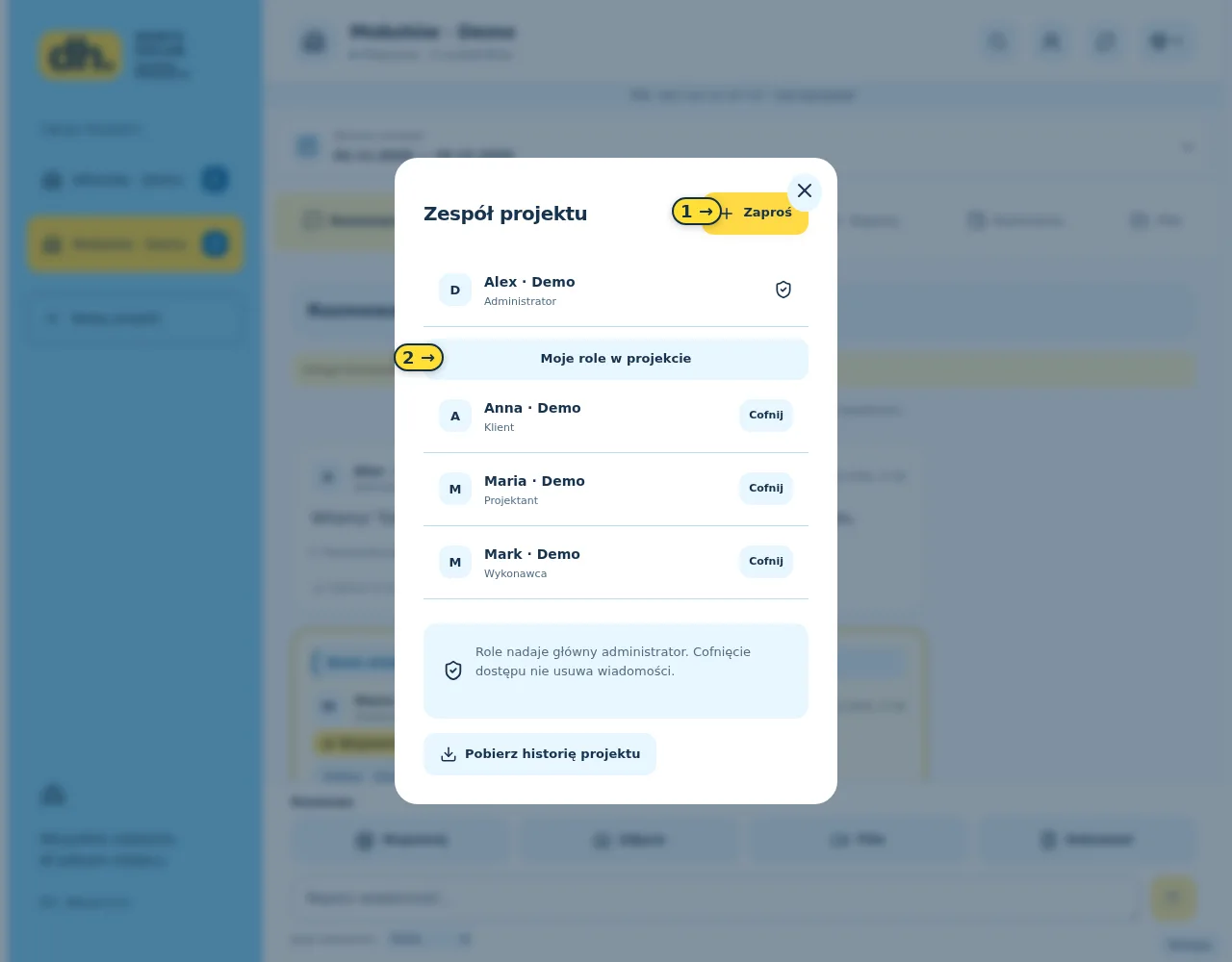
- Zaproszenie z nadaniem roli.
- Dodatkowe funkcje administratora.
06 / Działy projektu
- Rozmowa: wspólny czat, zdjęcia, filmy i dokumenty. Bez przycisku akceptacji.
- Projekty: rysunki, rozwiązania projektowe i dyskusje.
- Dokumenty: umowy i dokumenty robocze.
- Raporty: postęp prac, fotografie, filmy i raporty.
- Rozliczenia: prywatne konta prac i środków na materiały, zgodnie z uprawnieniami stron.
- Pliki: archiwum załączników z czterech działów komunikacji. Tutaj wyszukujesz i otwierasz pliki; akceptacje inicjuje się w dziale źródłowym. Paragony finansowe pozostają w prywatnych rozliczeniach.
07 / Wiadomości, załączniki i @wzmianki
- Wybierz obiekt i dział, wpisz wiadomość i naciśnij strzałkę wysyłania.
- Przyciski Zdjęcie, Film i Dokument dodają pliki. Zdjęcie nie wymaga opisu. Wiadomość mieści do 10 zdjęć albo jeden film/dokument. Limit: 25 MB na plik i 50 MB na grupę zdjęć.
- W rozmowie wybierz @Wspomnij lub zacznij wpisywać @imię, następnie wskaż osobę z listy. Możesz wskazać kilka osób.
- Wiadomość pozostaje publiczna dla zespołu; adresat widzi wyróżnienie wzmianki. To nie jest prywatny czat.
- Sprawdź potwierdzenie zapisu na serwerze. Poprawki wysyłaj jako nowe wiadomości.
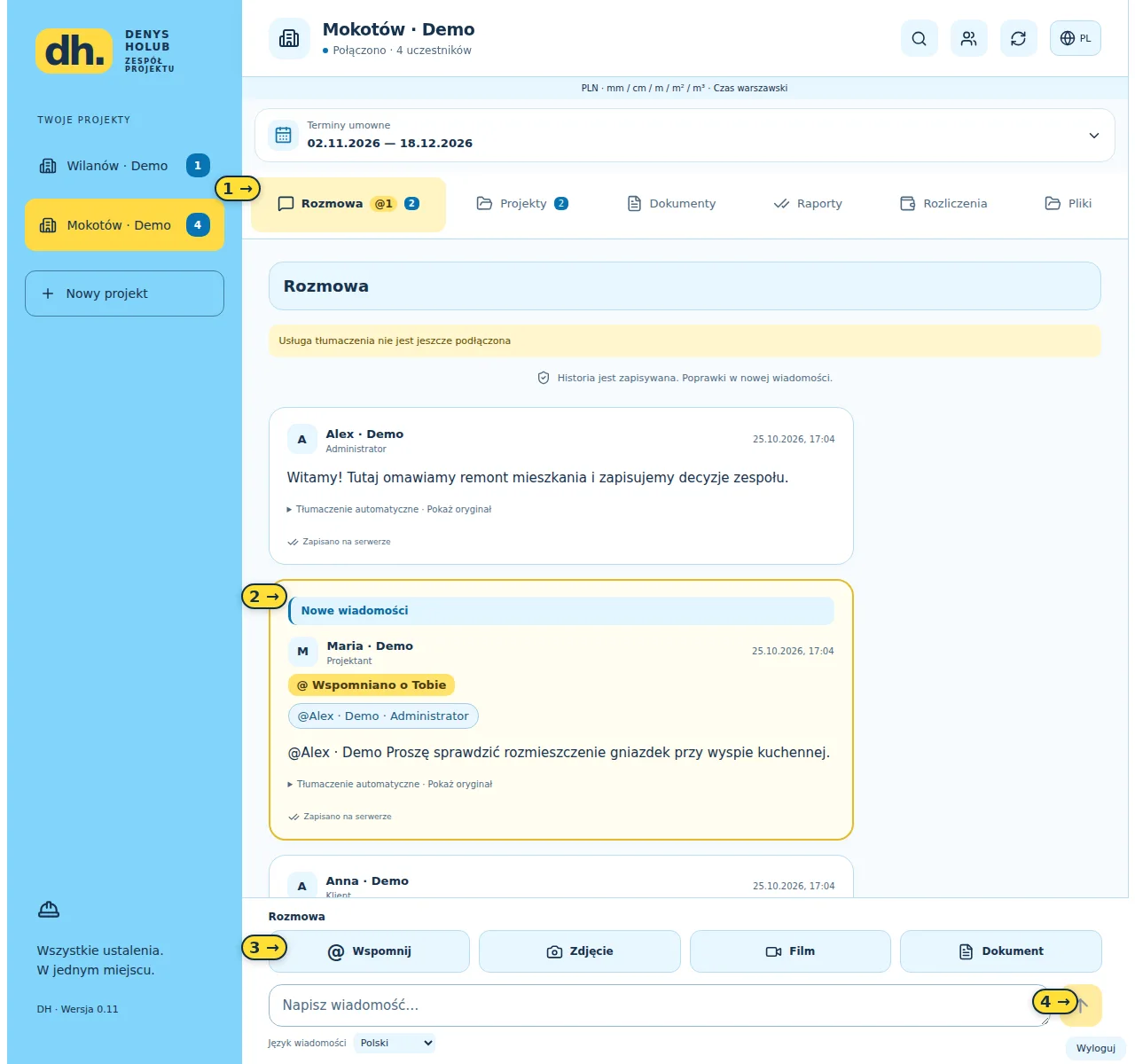
- Działy projektu i wskaźniki aktywności.
- Wyróżniona osobista wzmianka.
- Dodawanie wzmianek i plików.
- Wysłanie wiadomości.
08 / Tłumaczenie i wyszukiwanie
Dostępne języki to rosyjski, ukraiński, polski, angielski i niemiecki. Automatycznie tłumaczone są wiadomości czatu i opisy rozliczeń; można wyświetlić oryginał. Zawartość PDF, zdjęć i filmów nie jest automatycznie tłumaczona.
- Sprawdź język wiadomości przed wysłaniem, szczególnie gdy różni się od języka interfejsu.
- Gdy tłumaczenie jest niedostępne, pozostaje oryginał. Nie zatwierdzaj niezrozumiałej treści; ponów tłumaczenie albo poproś autora o wyjaśnienie.
- Naciśnij lupę, wpisz słowo, frazę lub nazwę załącznika i wybierz dział albo cały projekt.
- Kliknij wynik, aby przejść do wiadomości. Wyszukiwanie nie odczytuje treści skanów ani PDF.
- Tłumaczenia są zapamiętywane. Wspólny limit pilotażu dla czatu i rozliczeń: 450 000 znaków miesięcznie oraz 15 000 dziennie.
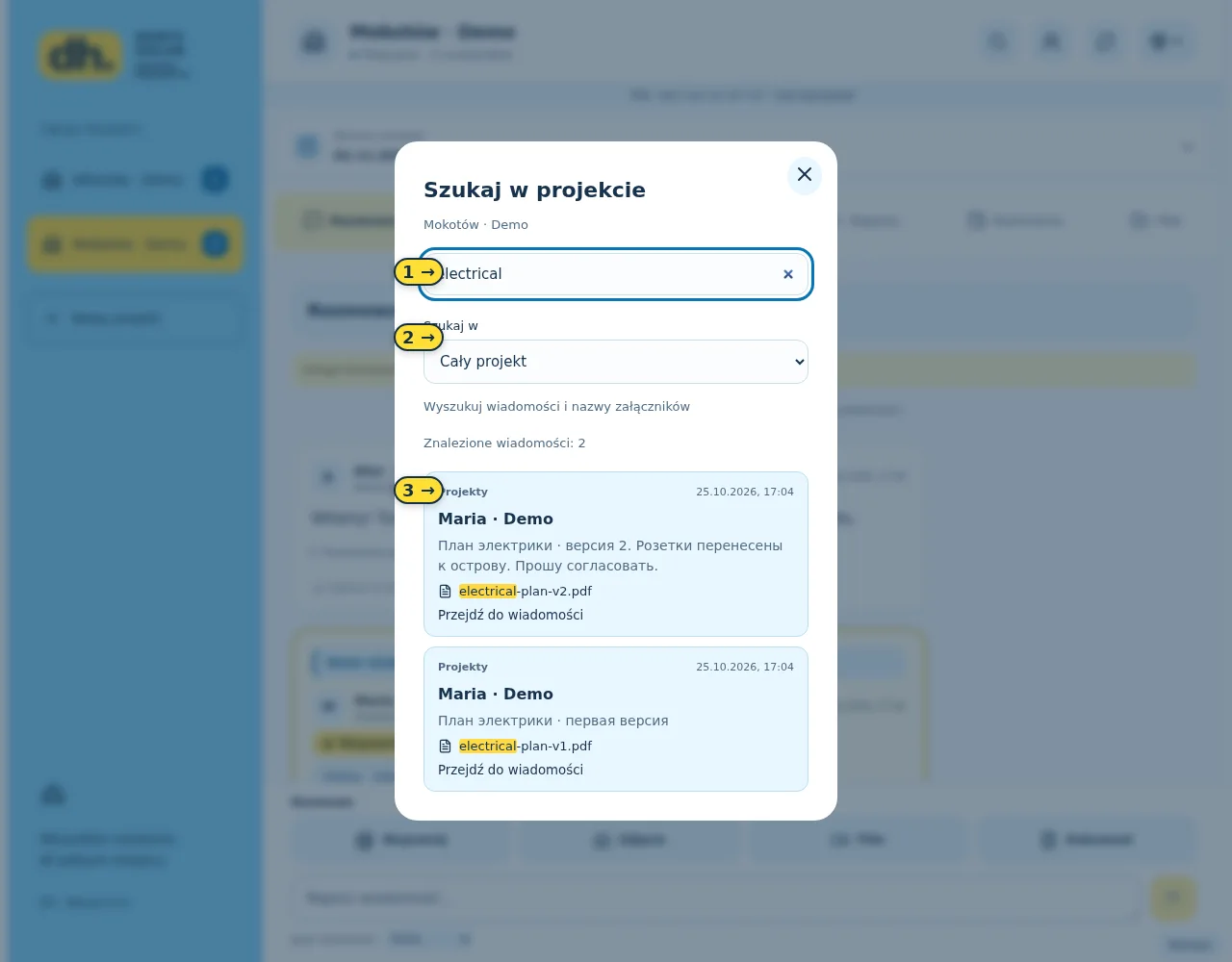
- Słowo, fraza lub nazwa dokumentu.
- Zakres wyszukiwania.
- Wynik prowadzący do wiadomości.
09 / Akceptacje i wersje dokumentów
- Administrator, projektant, inżynier/inspektor lub koordynator otwiera Projekty, Dokumenty albo Raporty, dodaje materiały, zaznacza „Do akceptacji” i wysyła.
- Klient otwiera plik, sprawdza propozycję i akceptuje ją albo wybiera potrzebę zmian, podając powód.
- Odpowiedź zostaje zapisana z osobą i czasem. Jest to zapis decyzji, a nie usługa kwalifikowanego podpisu elektronicznego.
- Użyj „Dodaj nową wersję” przy aktualnym dokumencie z jednym załącznikiem. Starsza wersja zostaje w historii.
- Nowa wersja nie dziedziczy wcześniejszej akceptacji. Przed decyzją sprawdź numer i aktualność.
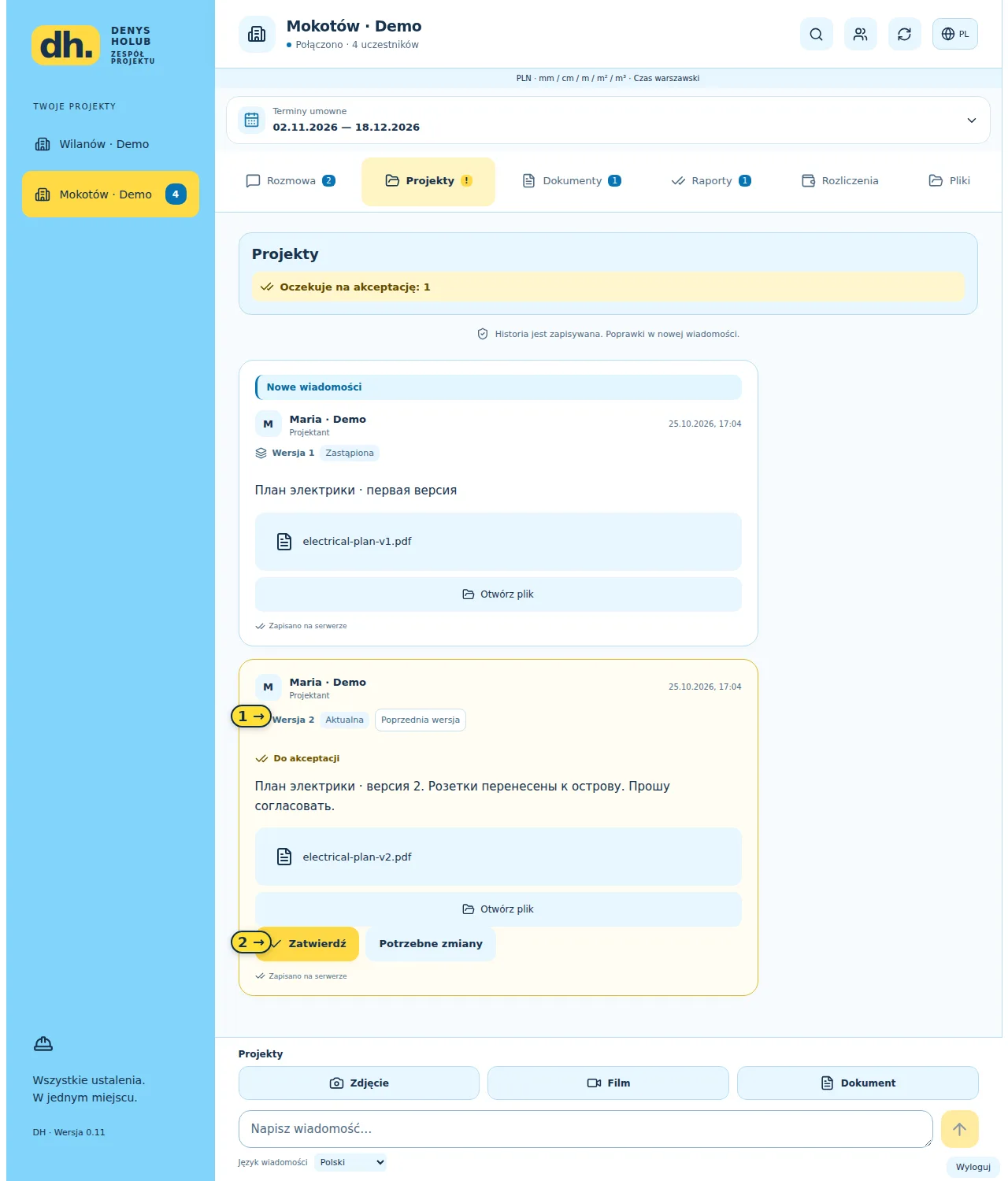
- Numer, aktualność i poprzednia wersja.
- Przyciski decyzji klienta.
10 / Terminy umowne i archiwum
- Otwórz terminy umowne w górnej części obiektu. Administrator proponuje początek i koniec prac.
- Klient zatwierdza terminy. Przy zmianie poprzednie zatwierdzone daty obowiązują do przyjęcia nowych.
- W Plikach wyszukaj nazwę, sprawdź autora, datę i dział źródłowy.
- Archiwum zawiera także starsze wersje; aktualność sprawdzaj w pierwotnej dyskusji.
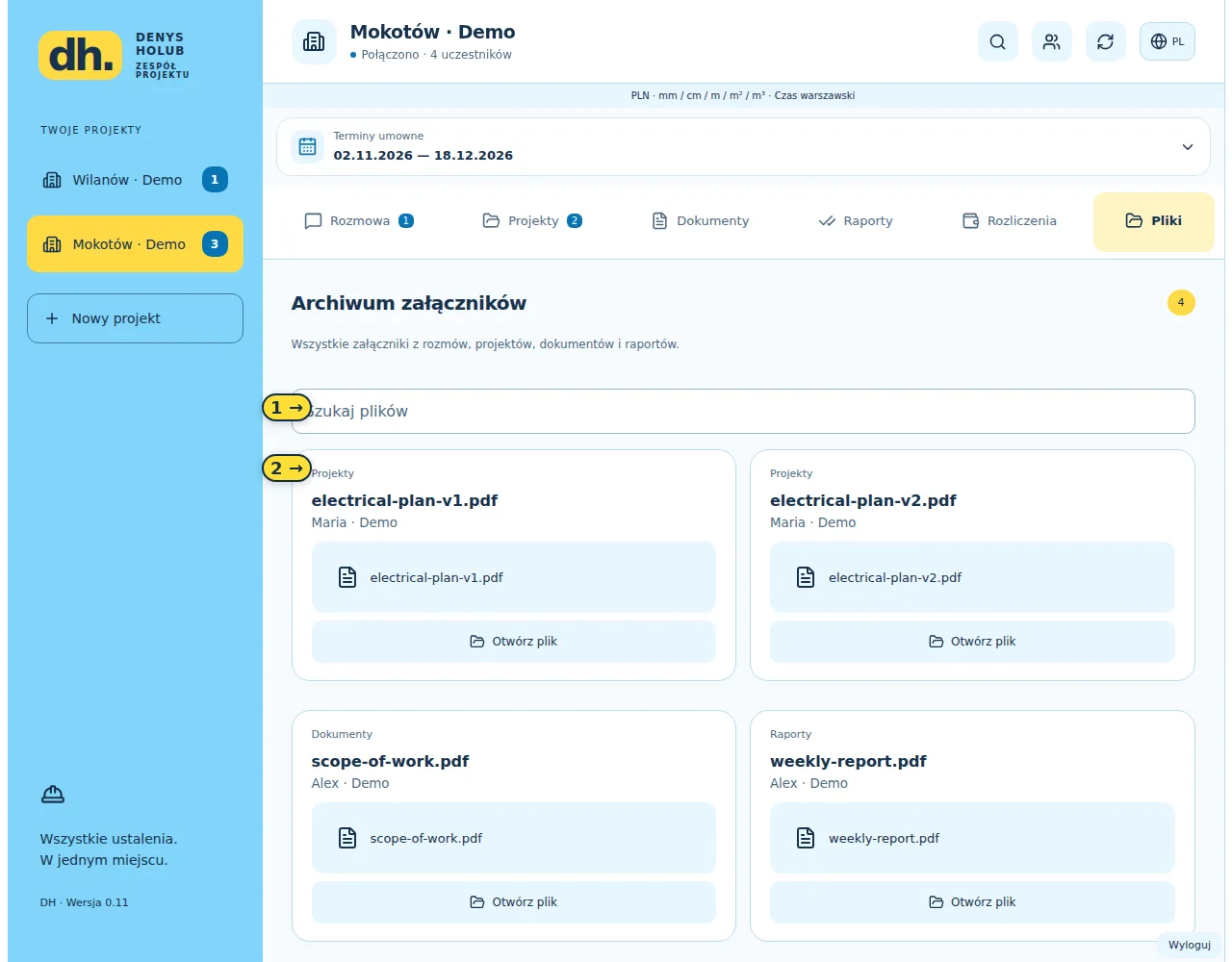
- Wyszukiwanie nazw plików.
- Karta: źródło, autor, data i otwarcie.
11 / Płatności za etapy prac
Rozliczenia klienta widzą wyłącznie on i administrator. Rozliczenia wykonawcy — wyłącznie on i administrator. Pozostali nie mają dostępu do kwot.
- Po rejestracji uczestnika administrator wybiera Rozliczenia → Otwórz rozliczenie z uczestnikiem, następnie klienta lub wykonawcę.
- W zakładce Prace wybiera osobę i tworzy etap: opis, kwota PLN, opcjonalnie termin płatności.
- Druga strona sprawdza opis i wybiera „Akceptuję kwotę”. Nieprzyjęte propozycje nie wchodzą do uzgodnionej wartości.
- Po rzeczywistej zapłacie odbiorca potwierdza wpływ: administrator przy płatności klienta, wykonawca przy płatności administratora.
- Możliwe są częściowe wpłaty: uzgodniono 6 000 PLN, otrzymano 4 000 PLN, pozostało 2 000 PLN. Kwota ponad pozostałą należność jest odrzucana.
- Porównaj przetłumaczony opis z oryginałem i sprawdź zakres oraz kwotę przed potwierdzeniem.
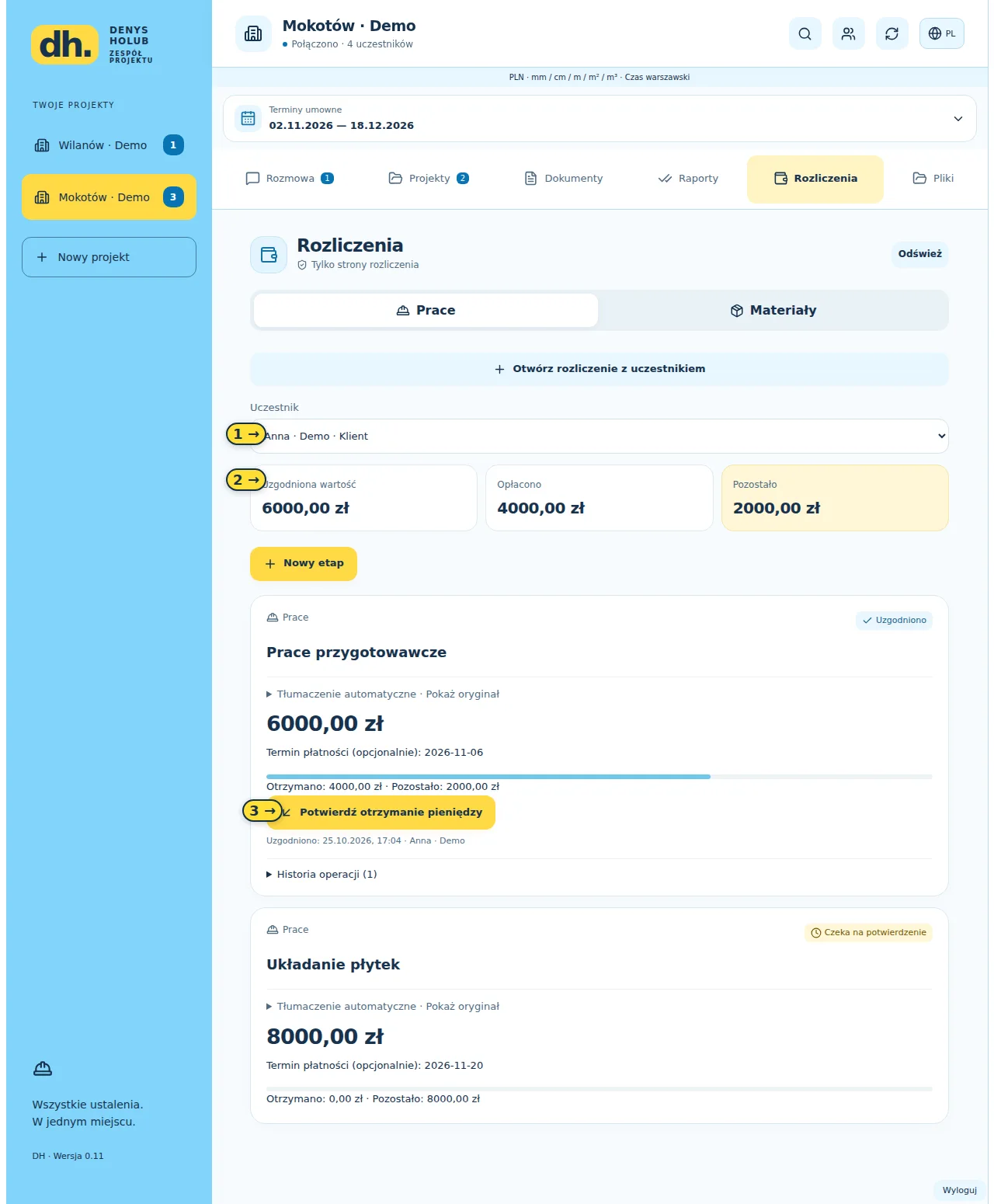
- Wybór odrębnego rozliczenia.
- Uzgodniona wartość, wpłaty i saldo.
- Potwierdzenie faktycznego otrzymania środków.
12 / Gotówka i środki na materiały
- W Rozliczenia → Materiały zapisz środki od klienta: kwotę, sposób i przeznaczenie.
- Przekazanie wykonawcy rejestruj oddzielnie. Odbiorca potwierdza otrzymanie, zanim będzie mógł wydać środki.
- Wykonawca lub administrator zapisuje zakup, opis i opcjonalny paragon — obraz lub PDF do 10 MB. Zakup wykonawcy zatwierdza administrator.
- Niewydane środki zwróć operacją zwrotu. Odbiorca potwierdza zwrot; może też odrzucić niepotwierdzony wpis.
- Przykład: klient przekazuje 3 000 PLN, wykonawca otrzymuje 1 000 PLN i wydaje 750 PLN. Po potwierdzeniach administrator ma 2 000 PLN, wykonawca 250 PLN, razem pozostaje 2 250 PLN.
- Przekazanie pieniędzy nie jest zakupem. Oczekująca operacja wychodząca rezerwuje kwotę i zmniejsza dostępne środki.
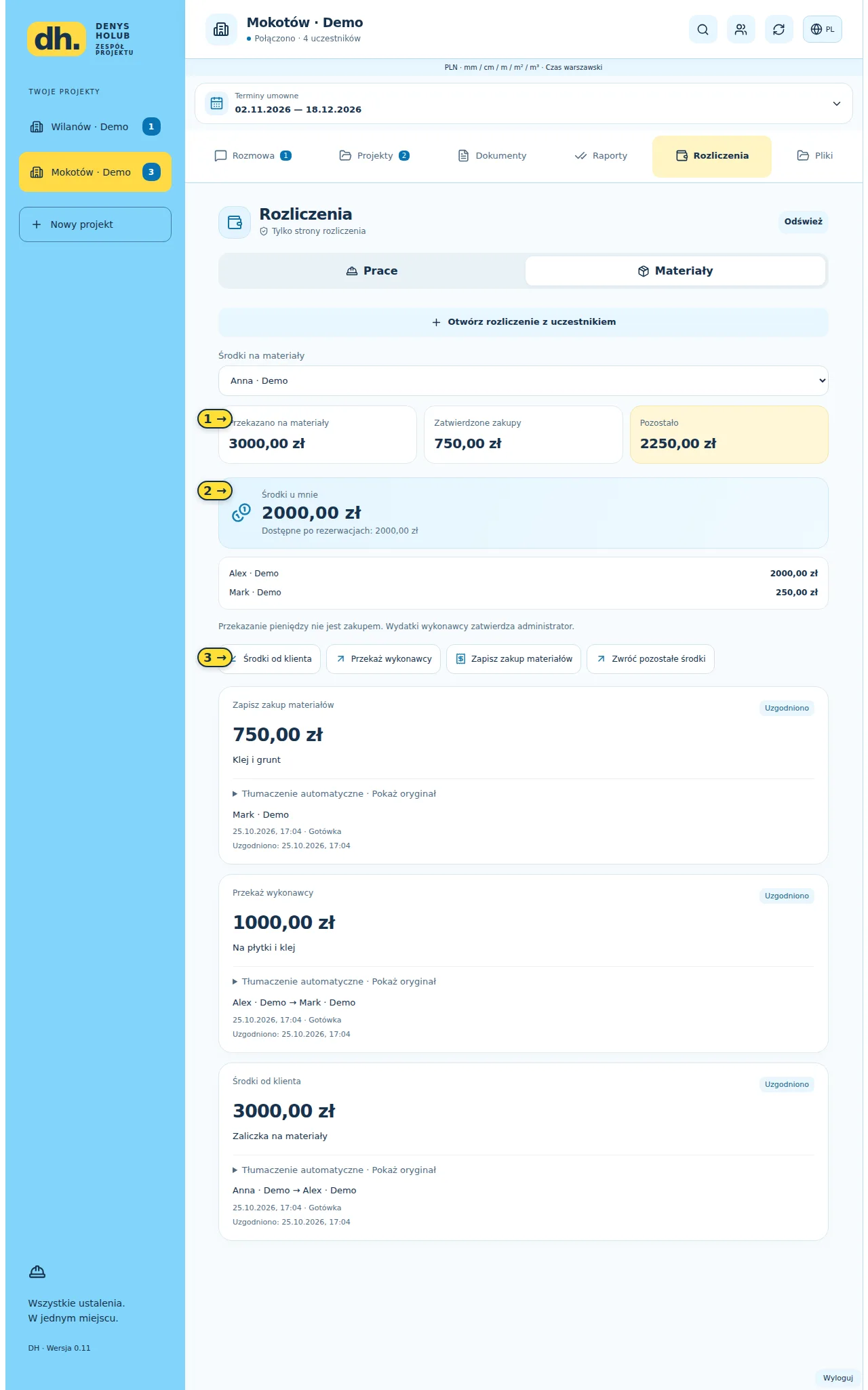
- Środki przekazane, zakupy i pozostały fundusz.
- Pieniądze bieżącej osoby i dostępna kwota.
- Wpłata, przekazanie, zakup i zwrot.
13 / Rozwiązywanie problemów
- Błąd logowania: sprawdź zaproszony email, układ klawiatury i hasło. Pierwszy dostęp wymaga osobistego zaproszenia.
- Niedostępne zaproszenie: administrator powinien sprawdzić email, ważność i cofnięcie linku oraz w razie potrzeby wystawić nowy.
- Brak działu lub przycisku: sprawdź rolę i projekt. Rozliczenia i akceptacje mają celowe ograniczenia.
- Błąd wysyłania pliku: sprawdź połączenie, format i rozmiar; przed ponowieniem sprawdź historię.
- Błąd zapisu płatności: odśwież listę i sprawdź pierwszy wpis przed dodaniem kolejnego.
- Zgłoszenie błędu powinno zawierać urządzenie, wersję przeglądarki/aplikacji, język, projekt, kroki i oczekiwany oraz rzeczywisty wynik. Ukryj hasła i dane osobowe na zrzutach.
14 / Dla partnerów i inwestorów
Wartość produktu polega na powiązaniu dyskusji, wersji dokumentu, decyzji klienta i etapu finansowego w jednym remoncie. Role, indywidualne języki i wskaźniki aktywności wspierają zespół na wielu obiektach.
- Działa w pilotażu: projekty, zaproszenia, pięć języków interfejsu, czat, wzmianki, wyszukiwanie, wersje, akceptacje, terminy, prywatne rozliczenia, materiały, przeglądarka i Android.
- Do weryfikacji: skuteczność pierwszego logowania, czas znalezienia decyzji, zrozumiałość akceptacji, poprawność sald i wygoda obsługi wielu projektów.
- Możliwy rozwój: niezależne firmy i abonamenty, stała domena, odzyskiwanie dostępu, szersze powiadomienia, korekty finansowe i raportowanie. To kierunki, nie gotowe funkcje.
- Przewodnik nie deklaruje liczby płacących firm, przychodów ani zwrotu z inwestycji. Potrzebne są wyniki pilotażu i osobny model finansowy.
Dostęp i instalacja
Otwórz wersję internetowąhttps://rfc-upc-trademarks-did.trycloudflare.com/loginPobierz APK na Androidahttps://rfc-upc-trademarks-did.trycloudflare.com/downloads/project-room.apkAdres pilotażu jest tymczasowy. Jeśli przestanie działać, poproś administratora o aktualny. APK jest przeznaczony na Androida; na iPhonie, iPadzie i komputerze korzystaj z przeglądarki.