Скріншоти поточного інтерфейсу з демонстраційними даними. Імена, проєкти й суми вигадані. Жовті номери зі стрілками відповідають поясненням під зображенням.
01 / Продукт за одну хвилину
DH Project об’єднує комунікацію навколо конкретного ремонту. Клієнт бачить рішення та власні розрахунки, команда обмінюється матеріалами, адміністратор контролює об’єкти й окремі фінансові відносини.
- Клієнт розуміє, що погоджує, за які роботи платить і як використовуються кошти на матеріали.
- Адміністратор керує доступом, помічає нові повідомлення та зберігає версії документів і підтвердження.
- Команда обговорює питання в контексті об’єкта, знаходить файли й отримує персональні згадки.
02 / Реєстрація та перший вхід
Почніть з особистого посилання від адміністратора проєкту. Загальна сторінка входу призначена для наявних акаунтів.
- Відкрийте повне посилання запрошення в браузері та виберіть мову.
- Введіть ім’я й саме той email, на який оформлено запрошення.
- Створіть пароль із 10–128 символів і повторіть його. Збережіть у менеджері паролів.
- Натисніть «Створити вхід та продовжити». Якщо акаунт уже є, виберіть «У мене вже є акаунт» та увійдіть.
- Якщо після входу відображається картка запрошення, перевірте проєкт і роль та натисніть «Приєднатися до команди».
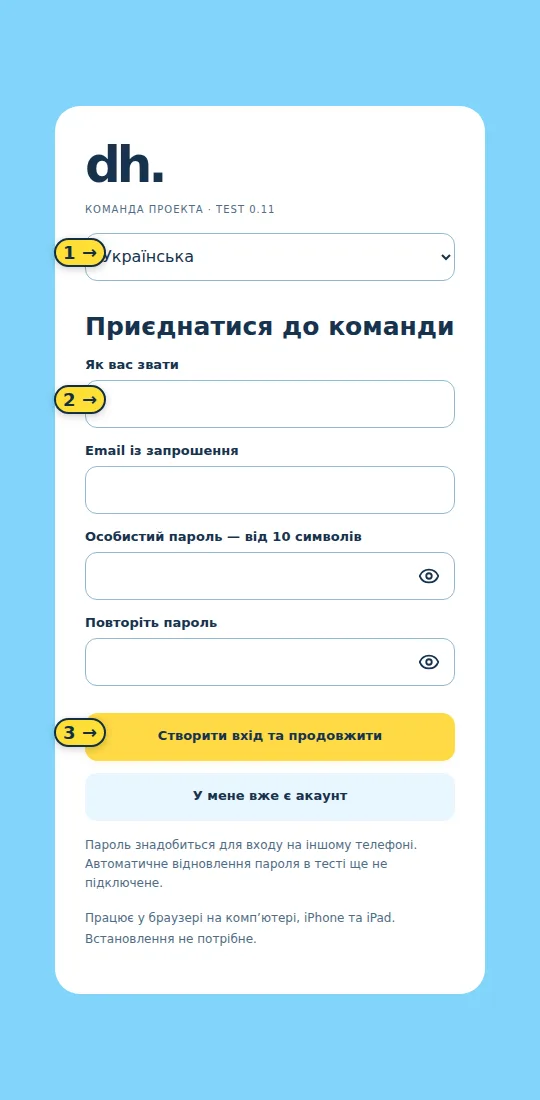
- Мова форми.
- Ім’я учасника; нижче — email і поля пароля.
- Створення акаунта. Не передавайте особисте запрошення стороннім.
03 / Браузер та Android
- На комп’ютері, iPhone або iPad натисніть «Відкрити вебверсію». Встановлення не потрібне.
- На Android завантажте APK, відкрийте файл і підтвердьте встановлення. Якщо система просить дозволити це джерело, робіть це лише для збірки від адміністратора.
- Для першого входу потрібне запрошення; надалі використовуйте email і пароль.
- Для оновлення інтерфейсу перезавантажте сторінку або закрийте й відкрийте Android-застосунок. Новий APK встановлюйте поверх попереднього, коли адміністратор надасть нову збірку.
- За бажанням дозвольте сповіщення Android. У вебверсії є внутрішні лічильники; системні push-сповіщення браузера ще не підключено.
04 / Об’єкти й нові повідомлення
- Кожен об’єкт має окрему картку на головній панелі. На комп’ютері список також розташовано ліворуч.
- Синій лічильник показує нові повідомлення. Відкрийте об’єкт — лічильники вкладок підкажуть потрібний розділ.
- Розділ із новими повідомленнями відкривається на першому непрочитаному. Якщо нових немає — на останньому.
- Адміністратор створює об’єкт кнопкою «Створити», задає зрозумілу назву й запрошує команду.
- Глобус змінює мову поточного учасника, не впливаючи на інших.
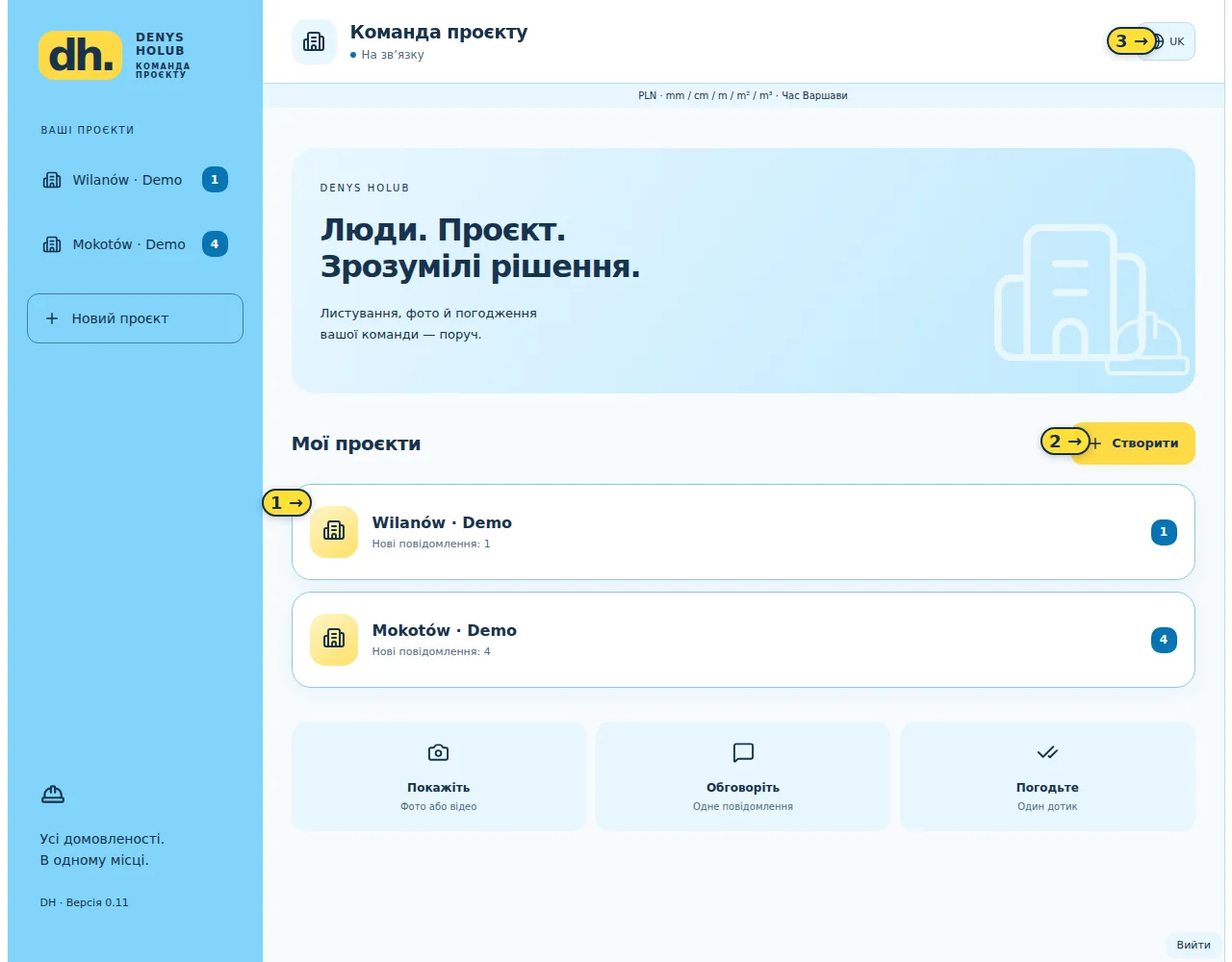
- Картка об’єкта та лічильник повідомлень.
- Створення об’єкта адміністратором.
- Особиста мова інтерфейсу.
05 / Команда та права
Адміністратор відкриває Команда → Запросити, вводить email, вибирає роль, створює посилання й надсилає потрібній людині. Створення посилання не надсилає лист автоматично.
- Адміністратор створює проєкти, запрошує та відкликає доступ, пропонує строки, ініціює погодження й веде розрахунки.
- Клієнт спілкується, додає матеріали, погоджує пропозиції або просить зміни та приймає суми власних етапів. Не ініціює погодження документів.
- Проєктант, інженер/інспектор і координатор обговорюють роботи, подають матеріали на погодження й нові версії. Фінанси їм недоступні.
- Виконавець спілкується, додає матеріали й бачить тільки власні розрахунки та операції за своєю участю. Не ініціює погодження й не погоджує замість клієнта.
- У «Мої ролі в проєкті» адміністратор може вибрати кілька функцій. Це не дає права погоджувати від імені клієнта.
- Відкликання доступу не видаляє попередні повідомлення учасника.
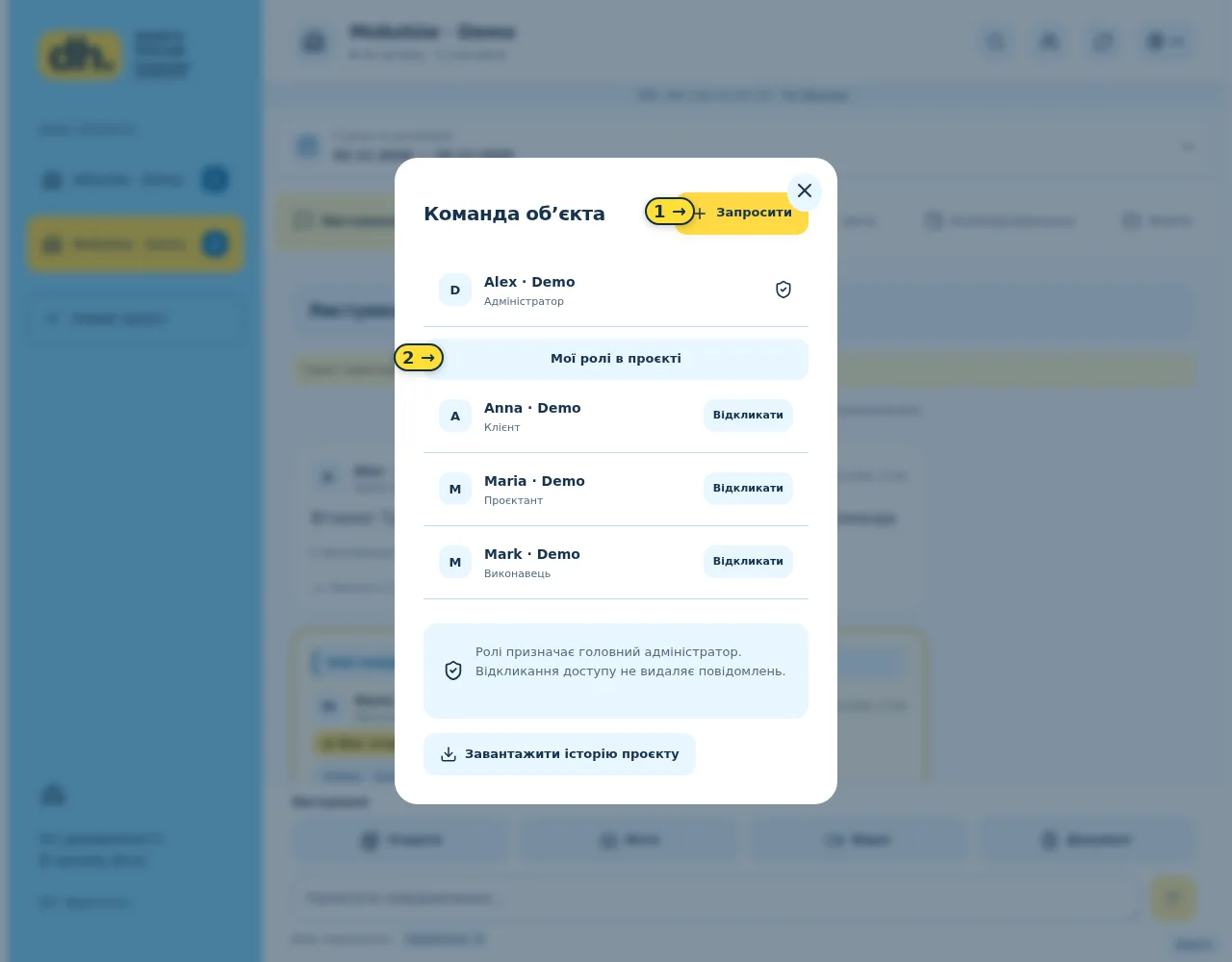
- Запрошення з призначенням ролі.
- Додаткові функції адміністратора.
06 / Розділи проєкту
- Листування — спільний чат, фото, відео та документи. Кнопки погодження тут немає.
- Проєкти — креслення, проєктні рішення та їх обговорення.
- Документи — договори й інші робочі документи.
- Звіти — перебіг робіт, фотографії, відео та звітні документи.
- Взаєморозрахунки — закриті рахунки робіт і коштів на матеріали відповідно до прав сторін.
- Файли — архів вкладень із чотирьох розділів спілкування. Тут шукають і відкривають файли; погодження створюють у вихідному розділі. Фінансові чеки залишаються в закритих розрахунках.
07 / Повідомлення, вкладення та @згадки
- Виберіть об’єкт і розділ, введіть текст та натисніть стрілку надсилання.
- Кнопки Фото, Відео й Документ додають файли. Фото може бути без опису. До 10 фотографій або одне відео/документ у повідомленні. До 25 МБ на файл та 50 МБ на групу фотографій.
- У листуванні натисніть @Згадати або почніть вводити @ім’я, потім виберіть учасника. Можна згадати кількох людей.
- Повідомлення бачить увесь чат; адресат отримує позначку згадки. Це не приватне повідомлення.
- Перевірте позначку збереження на сервері. Виправлення надсилайте новим повідомленням.
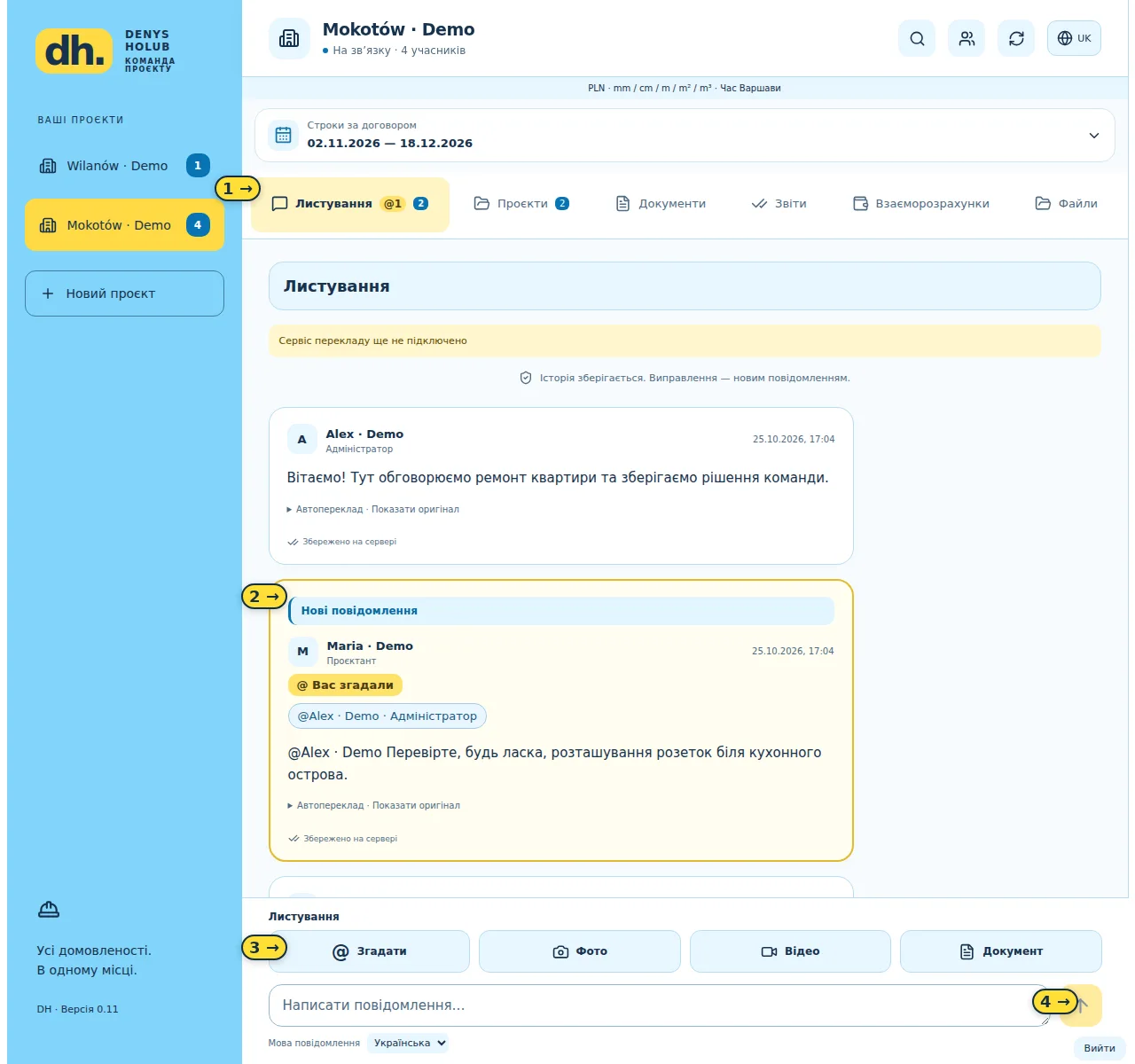
- Розділи та індикатори активності.
- Виділена персональна згадка.
- Згадки та додавання вкладень.
- Надсилання повідомлення.
08 / Переклад і пошук
Доступні російська, українська, польська, англійська й німецька. Автопереклад охоплює текст листування та описи у взаєморозрахунках; оригінал можна відкрити. Вміст PDF, фото й відео автоматично не перекладається.
- Перед надсиланням перевірте мову повідомлення, особливо якщо вона відрізняється від мови інтерфейсу.
- Якщо переклад недоступний, залишається оригінал. Не погоджуйте незрозуміле: повторіть переклад або попросіть автора пояснити.
- Натисніть лупу, введіть слово, фразу або назву вкладення, виберіть розділ чи весь проєкт.
- Натисніть результат для переходу до повідомлення. Пошук не розпізнає текст у сканах і PDF.
- Переклади кешуються. Спільний ліміт пілоту для чату й розрахунків: 450 000 символів на місяць та 15 000 на день.
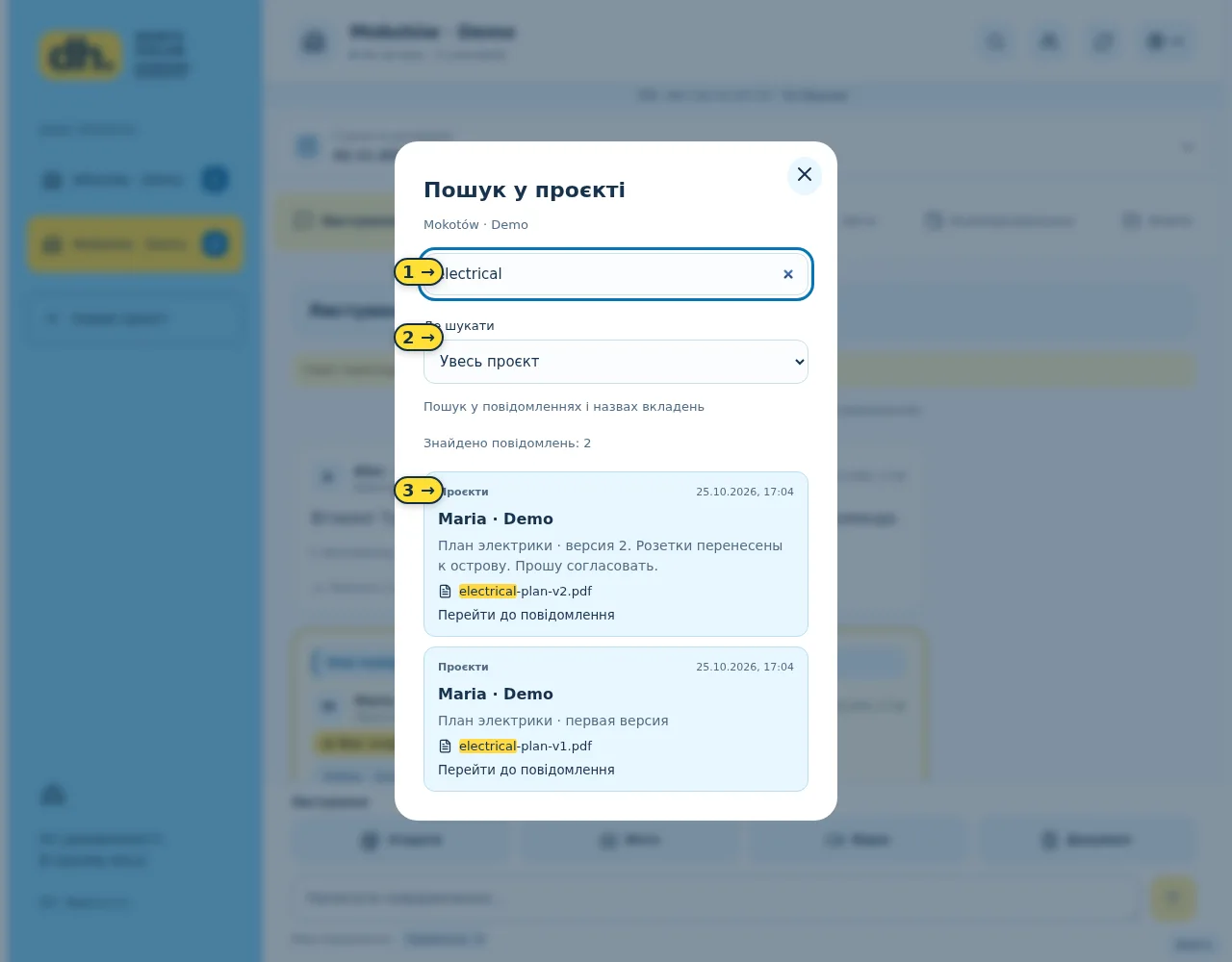
- Слово, фраза або назва документа.
- Область пошуку.
- Результат із переходом до повідомлення.
09 / Погодження та версії
- Адміністратор, проєктант, інженер/інспектор або координатор відкриває Проєкти, Документи чи Звіти, додає матеріали, вмикає «На погодження» та надсилає.
- Клієнт відкриває вкладення, перевіряє зміст і погоджує або просить зміни із зазначенням причини.
- Відповідь зберігається з ім’ям і часом. Це запис рішення, а не сервіс кваліфікованого електронного підпису.
- Для заміни виберіть завантаження нової версії біля актуального документа з одним вкладенням. Попередній файл залишається в історії.
- Нова версія не успадковує погодження. Перевіряйте номер та актуальність перед рішенням.
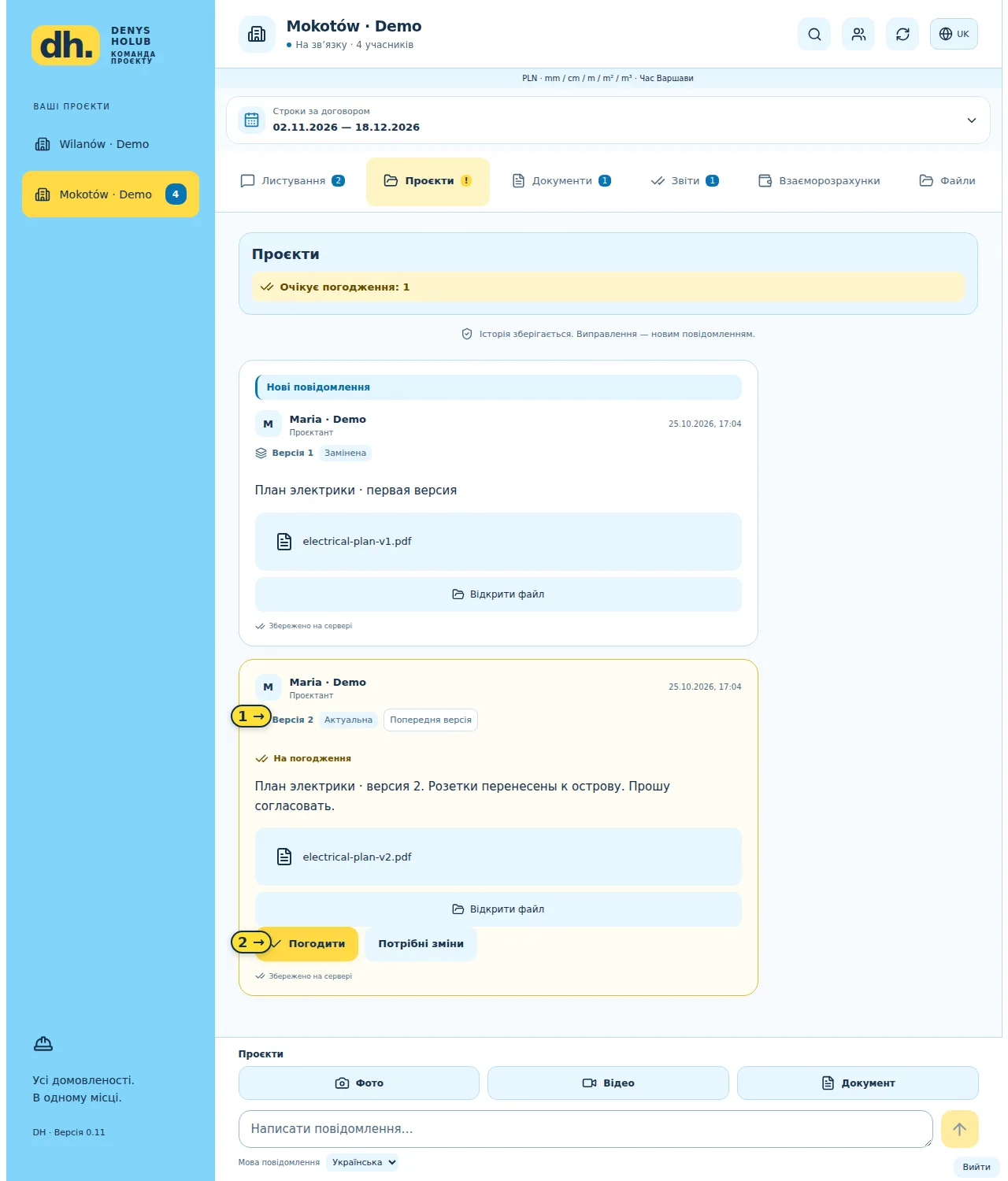
- Версія, актуальність і попередній файл.
- Кнопки рішення клієнта.
10 / Строки за договором та архів
- Угорі проєкту відкрийте строки за договором. Адміністратор пропонує початок і завершення.
- Клієнт підтверджує строки. За зміни попередні погоджені дати діють до прийняття нових.
- У Файлах шукайте назву, перевіряйте автора, дату та вихідний розділ.
- Архів містить старі версії; актуальність перевіряйте в первинному обговоренні.
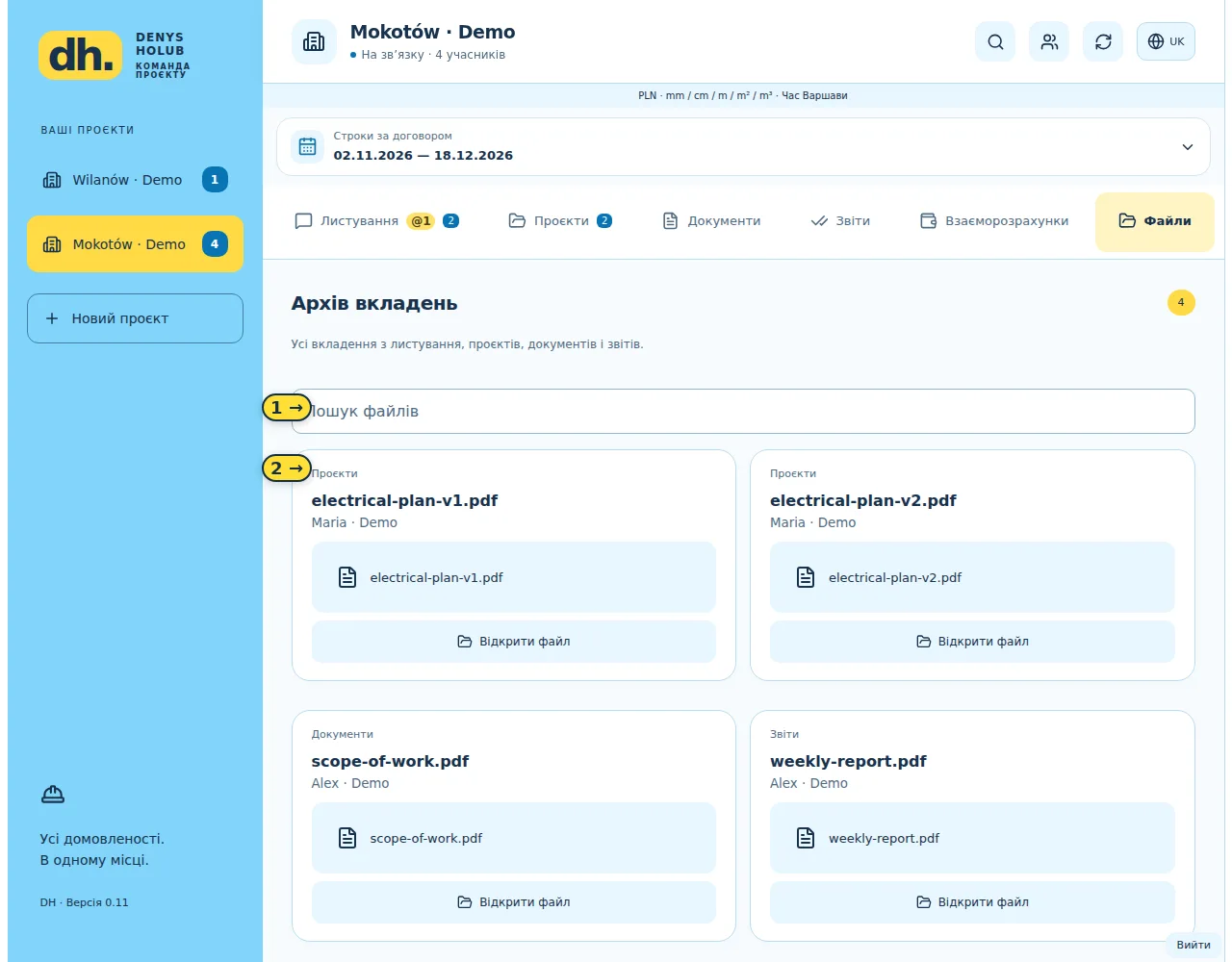
- Пошук назв вкладень.
- Картка: джерело, автор, дата й відкриття.
11 / Оплата етапів робіт
Розрахунки клієнта бачать лише він та адміністратор. Розрахунки виконавця — лише він та адміністратор. Іншим суми недоступні.
- Після реєстрації учасника адміністратор відкриває Взаєморозрахунки → Відкрити розрахунки з учасником та вибирає клієнта чи виконавця.
- На вкладці Роботи вибирає особу й створює етап: опис, сума PLN, необов’язковий строк оплати.
- Інша сторона перевіряє зміст і натискає «Згоден із сумою». Неприйняті пропозиції не входять у погоджену вартість.
- Після фактичної оплати отримувач підтверджує надходження: адміністратор — від клієнта, виконавець — від адміністратора.
- Можливі часткові оплати: погоджено 6 000 PLN, отримано 4 000 PLN, залишок 2 000 PLN. Перевищення залишку не приймається.
- Зіставте переклад опису з оригіналом і перевірте обсяг робіт та суму.
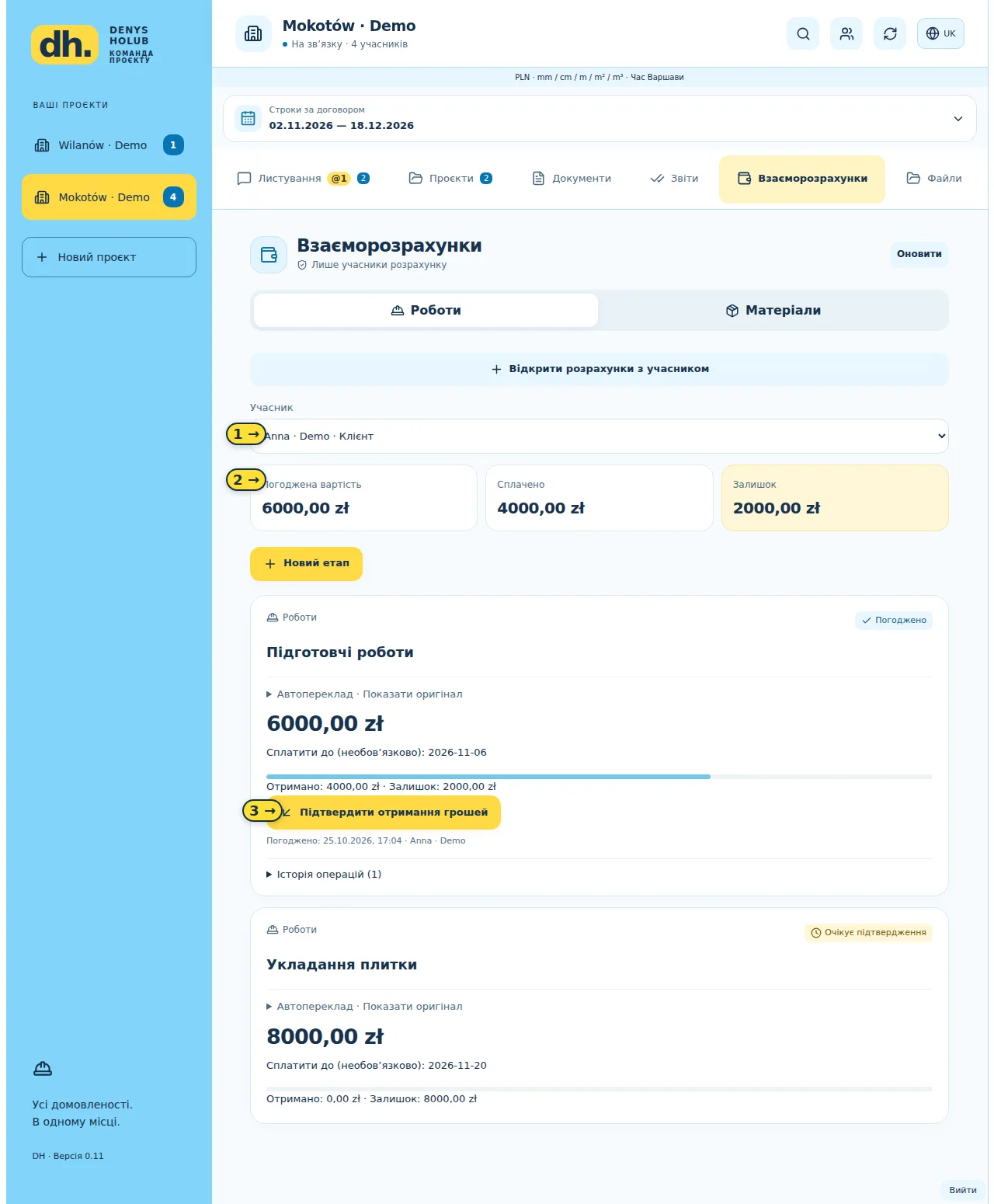
- Окремий розрахунок з учасником.
- Погоджена вартість, оплата та залишок.
- Підтвердження фактичного отримання коштів.
12 / Готівка та кошти на матеріали
- У Взаєморозрахунки → Матеріали зафіксуйте гроші від клієнта: суму, спосіб та призначення.
- Передачу виконавцю оформіть окремо. Отримувач підтверджує надходження, перш ніж може витрачати кошти.
- Виконавець або адміністратор записує покупку, опис і за бажанням чек — фото чи PDF до 10 МБ. Покупку виконавця підтверджує адміністратор.
- Невикористані кошти поверніть окремою операцією. Отримувач підтверджує повернення або може відхилити непідтверджений запис.
- Приклад: клієнт надав 3 000 PLN, виконавцю передали 1 000 PLN, він витратив 750 PLN. Після підтвердження в адміністратора 2 000 PLN, у виконавця 250 PLN, загалом залишилося 2 250 PLN.
- Передача коштів не є покупкою. Очікувана вихідна операція резервує суму та зменшує доступний залишок.
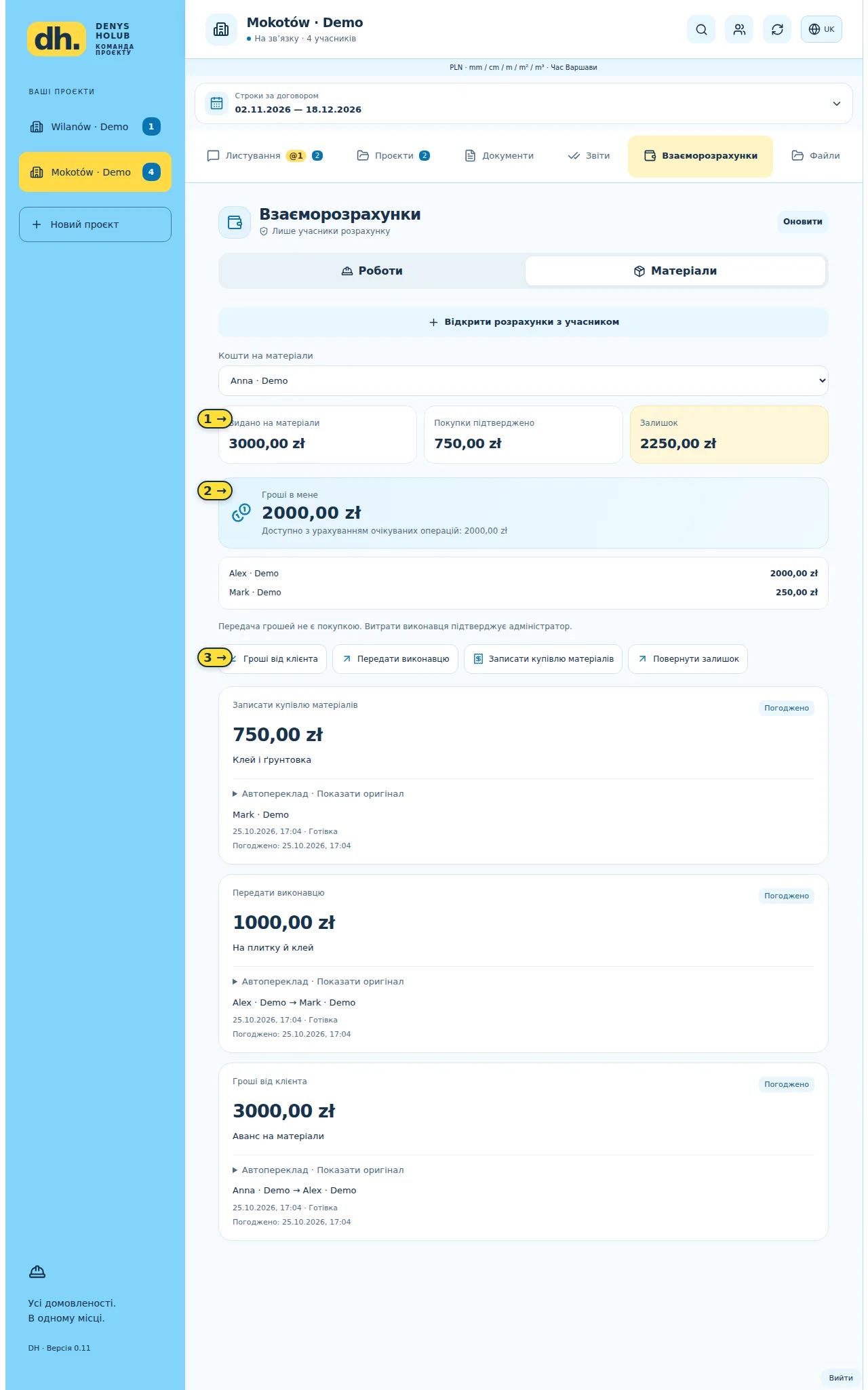
- Надано, витрачено й залишилося у фонді.
- Кошти поточного учасника та доступний залишок.
- Надходження, передача, покупка та повернення.
13 / Якщо виникла проблема
- Помилка входу: перевірте email запрошення, розкладку й пароль. Перший вхід — через особисте запрошення.
- Запрошення недоступне: адміністратор перевіряє email, строк дії та відкликання, за потреби створює нове.
- Немає розділу чи кнопки: перевірте роль та об’єкт. Фінансові й погоджувальні дії мають обмеження.
- Не надсилається файл: перевірте з’єднання, формат і розмір; перед повтором перегляньте історію.
- Помилка запису оплати: оновіть список та перевірте першу спробу до повторного введення.
- Повідомте адміністратору пристрій, версію браузера/застосунку, мову, об’єкт, кроки, очікуваний та фактичний результат. Приховайте паролі й особисті дані на скріншотах.
14 / Для партнерів та інвесторів
Цінність продукту — поєднати обговорення, версію документа, рішення клієнта й фінансовий етап в одному ремонті. Ролі, особисті мови та індикатори активності підтримують команду на кількох об’єктах.
- У пілоті працюють: проєкти, запрошення, п’ять мов інтерфейсу, чат, згадки, пошук, версії, погодження, строки, приватні розрахунки, матеріали, веб та Android.
- Перевіряємо: успішність першого входу, швидкість пошуку рішення, зрозумілість погоджень, правильність залишків і зручність роботи з кількома об’єктами.
- Можливий розвиток: незалежні компанії й тарифи оренди, постійний домен, відновлення доступу, розширені сповіщення, коригування фінансів та звітність. Це плани, а не готові функції.
- Кількість платних компаній, дохід і прибутковість тут не заявляються. Потрібні результати пілоту й окрема фінансова модель.
Вхід і встановлення
Відкрити вебверсіюhttps://rfc-upc-trademarks-did.trycloudflare.com/loginЗавантажити Android APKhttps://rfc-upc-trademarks-did.trycloudflare.com/downloads/project-room.apkАдреса тестової версії тимчасова. Якщо вона не працює, попросіть актуальну в адміністратора. APK призначено для Android; на iPhone, iPad і комп’ютері використовуйте вебверсію.