Скриншоты текущего интерфейса на демонстрационных данных. Имена, проекты и суммы вымышлены. Жёлтые номера со стрелками обозначают элементы, пояснённые под изображением.
01 / Продукт за одну минуту
DH Project собирает рабочую коммуникацию вокруг конкретного ремонта. Клиент видит решения и свои расчёты; команда — материалы и задачи обсуждения; администратор — состояние объектов и отдельных финансовых отношений.
- Для клиента: понимать, что согласуется, за какие работы он платит и куда направлены средства на материалы.
- Для администратора: управлять участниками, отслеживать новые сообщения, сохранять версии документов и подтверждения.
- Для команды: обсуждать вопросы в контексте объекта, находить документы и получать персональные упоминания.
02 / Первый вход и регистрация
Участник начинает с личной ссылки, которую присылает администратор проекта. Общая страница входа предназначена для уже созданных аккаунтов.
- Откройте полную ссылку приглашения в браузере. Выберите язык.
- Введите своё имя и тот email, на который оформлено приглашение.
- Создайте пароль длиной 10–128 символов и повторите его. Сохраните пароль в менеджере паролей.
- Нажмите «Создать вход и продолжить». Если аккаунт уже существует, выберите «У меня уже есть аккаунт» и войдите.
- Если после входа показана карточка приглашения, проверьте проект и роль и нажмите «Присоединиться к команде».
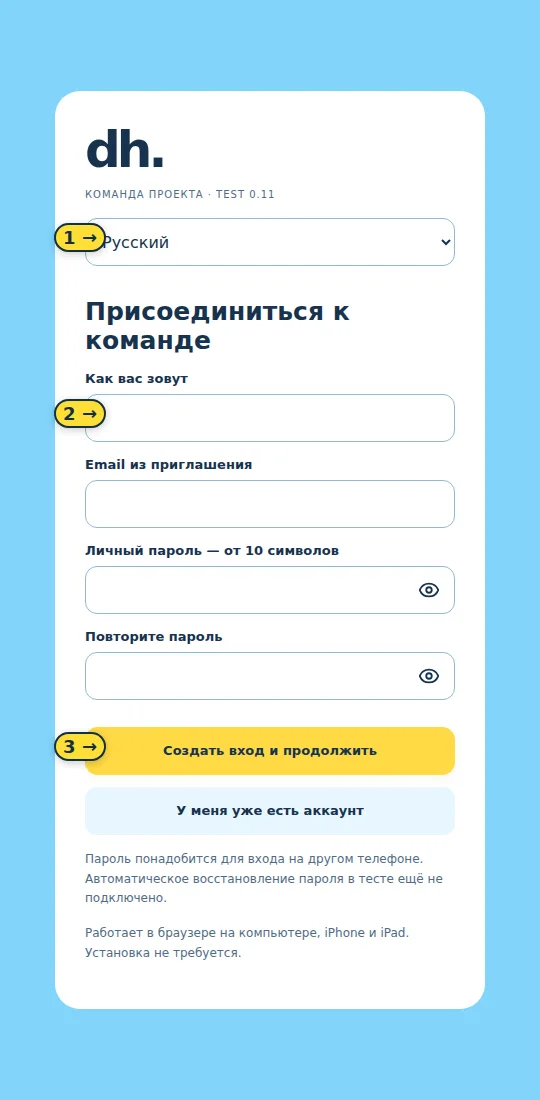
- Выбор языка формы.
- Имя участника; ниже — email и два поля пароля.
- Создание аккаунта. Не пересылайте чужим людям личную ссылку приглашения.
03 / Браузер и Android
- Компьютер, iPhone или iPad: нажмите «Открыть веб-версию» в начале руководства. Установка не требуется.
- Android: скачайте APK по кнопке выше, откройте файл и подтвердите установку. Если Android запросит разрешение на установку из этого источника, разрешайте его только для полученной от администратора сборки.
- Для первого входа используйте приглашение. Для следующих входов — свой email и пароль.
- Для обновления веб-интерфейса обновите страницу; в Android закройте и снова откройте приложение. Если администратор выпустил новую APK-сборку, скачайте и установите её поверх предыдущей.
- Разрешение на уведомления Android можно выдать при запросе системы. Веб-версия показывает индикаторы внутри приложения; системные push-уведомления браузера пока не подключены.
04 / Объекты и новые сообщения
- На главной панели каждый объект показан отдельной карточкой. На компьютере список также находится слева.
- Синий счётчик обозначает новые сообщения. Откройте нужный объект — внутри счётчики подскажут раздел.
- При входе в раздел с новыми сообщениями приложение прокручивает к первому непрочитанному. Если новых нет — к последнему сообщению.
- Для нового объекта администратор нажимает «Создать», вводит понятное название и затем приглашает участников.
- Значок глобуса меняет язык интерфейса участника; язык других пользователей не меняется.
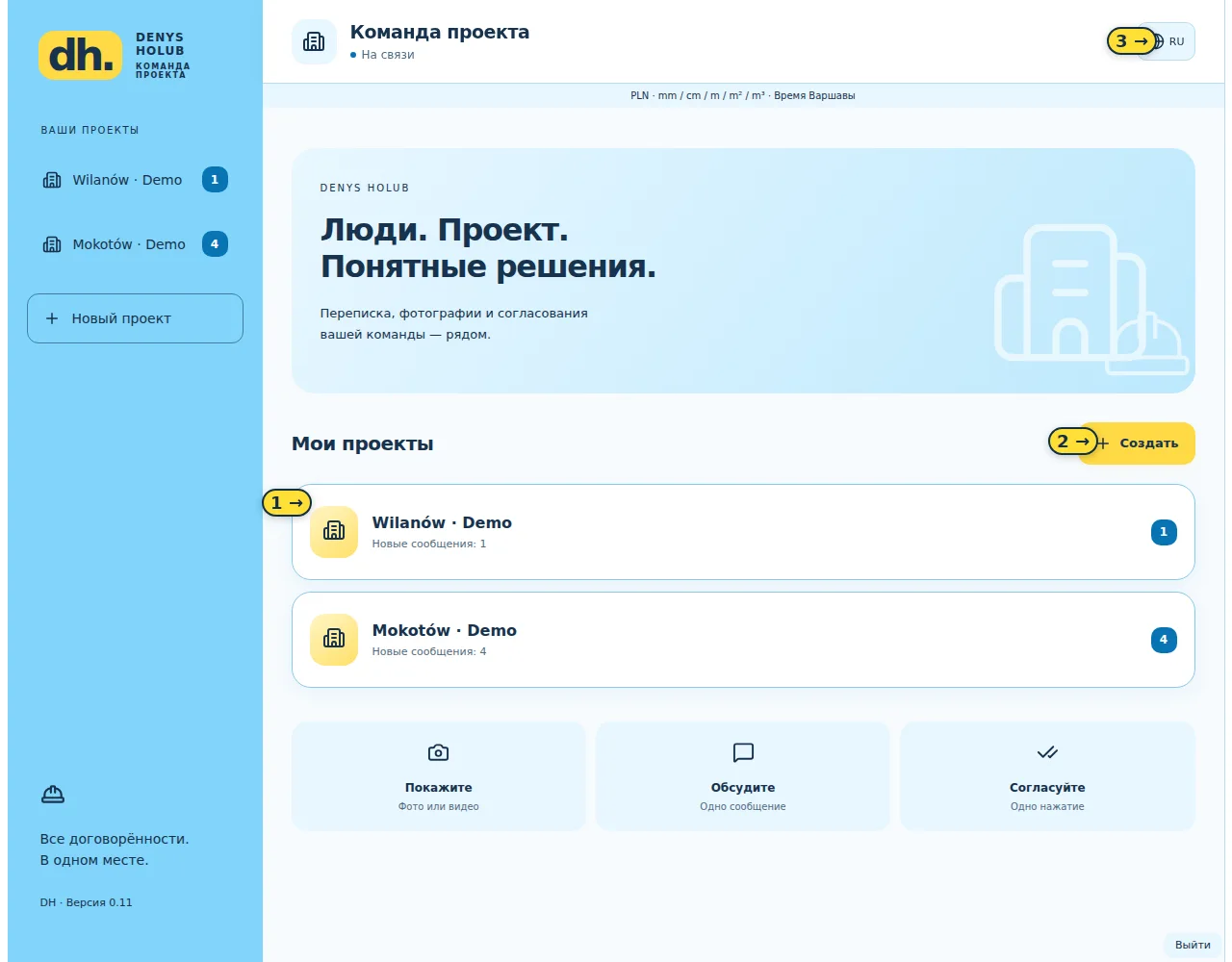
- Карточка объекта и число новых сообщений.
- Создать объект — действие администратора.
- Личный язык интерфейса.
05 / Команда и права доступа
Администратор открывает «Команда» → «Пригласить», вводит email, выбирает роль, создаёт ссылку и отправляет её нужному человеку. Создание ссылки само по себе не отправляет письмо.
- Администратор: создаёт объекты, приглашает и отзывает доступ, предлагает сроки, инициирует согласования, ведёт расчёты.
- Клиент: общается и загружает материалы, согласует или возвращает предложения на доработку, принимает суммы своих этапов. Не инициирует согласования документов.
- Проектант, инженер/инспектор, координатор: участвуют в обсуждении, подают материалы на согласование и загружают новые версии. Финансовые расчёты им недоступны.
- Исполнитель: общается, загружает материалы и видит только относящиеся к нему расчёты/операции. Не инициирует согласования и не согласует документы вместо клиента.
- В «Мои роли в проекте» администратор может выбрать несколько функций. Это не даёт ему права подтверждать согласие от имени клиента.
- Отзыв доступа закрывает участнику проект, но сохраняет его предыдущие сообщения.
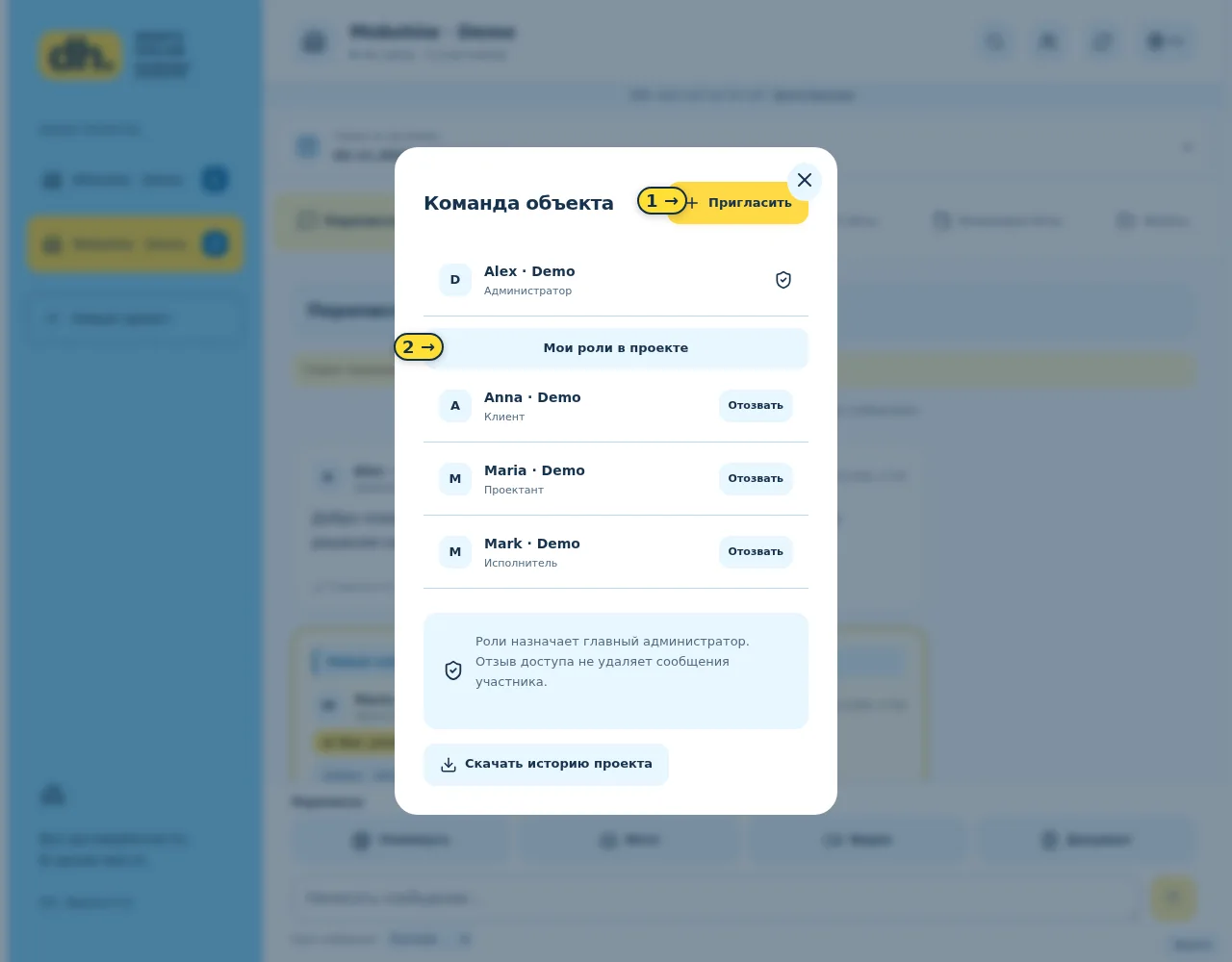
- Приглашение участника с назначением роли.
- Несколько профессиональных функций администратора.
06 / Разделы проекта
- Переписка — общий чат, фотографии, видео и документы. Кнопки согласования здесь нет.
- Проекты — чертежи, проектные решения и их обсуждение.
- Документы — договорные и другие рабочие документы.
- Отчёты — ход работ, фотографии, видео и отчётные документы.
- Взаиморасчёты — закрытый раздел работ и средств на материалы. Видимость зависит от участника расчёта.
- Файлы — общий архив вложений из четырёх разделов общения. Здесь ищут и открывают файлы; новые согласования не создают. Финансовые чеки остаются в закрытых расчётах.
07 / Сообщения, вложения и @упоминания
- Выберите объект и нужный раздел. Напишите текст и нажмите стрелку отправки.
- Кнопки «Фото», «Видео», «Документ» добавляют вложения. Фото можно отправить без описания. В сообщении — до 10 фотографий либо одно видео/документ. До 25 МБ на файл и 50 МБ на группу фотографий.
- В переписке нажмите @«Упомянуть» или начните вводить @имя, затем выберите человека из списка. Можно выбрать нескольких.
- Упоминание остаётся видимым всему чату; адресат получает отметку «Вас упомянули». Это не личное сообщение.
- Проверьте отметку «Сохранено на сервере». История сохраняется; исправления отправляйте новым сообщением.
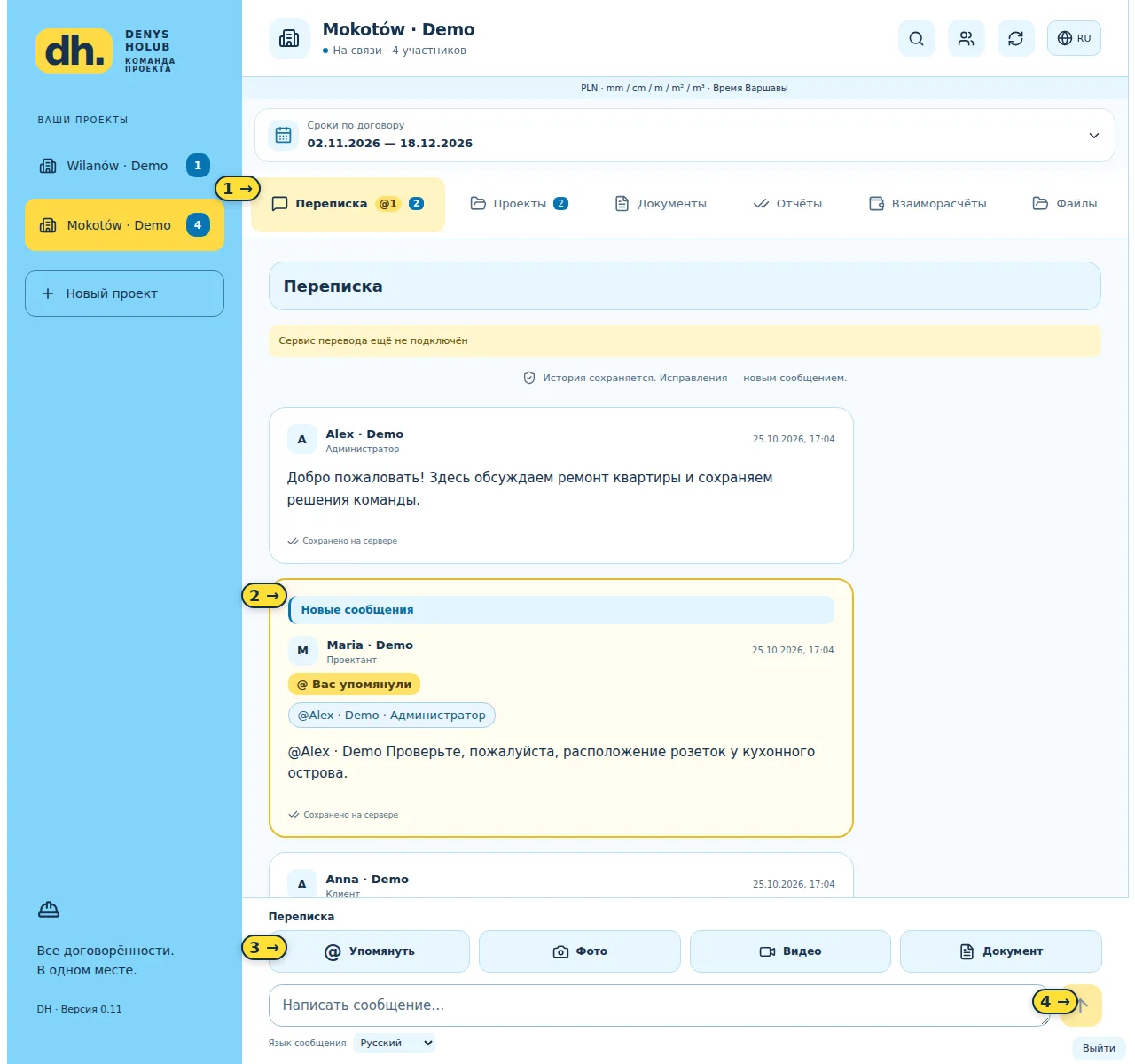
- Разделы объекта и индикаторы событий.
- Выделенное сообщение с персональным упоминанием.
- Упоминания и добавление вложений.
- Отправка сообщения.
08 / Перевод и поиск
Каждый участник выбирает свой язык: русский, украинский, польский, английский или немецкий. Автоперевод применяется к переписке и описаниям во взаиморасчётах; оригинал можно раскрыть. Содержимое PDF, изображений и видео автоматически не переводится.
- Перед отправкой проверьте «Язык сообщения», особенно если пишете не на языке интерфейса.
- При недоступном переводе остаётся оригинал. Не подтверждайте непонятное предложение; при необходимости повторите перевод или уточните текст у автора.
- Нажмите лупу в проекте. Введите слово, фразу или название вложения и выберите раздел либо весь проект.
- Нажмите результат — откроется соответствующее сообщение. Поиск не распознаёт текст внутри сканов и PDF.
- Переводы повторно используются из кеша. Для пилота действует общий лимит: 450 000 символов в месяц и 15 000 в день на чат и расчёты вместе.
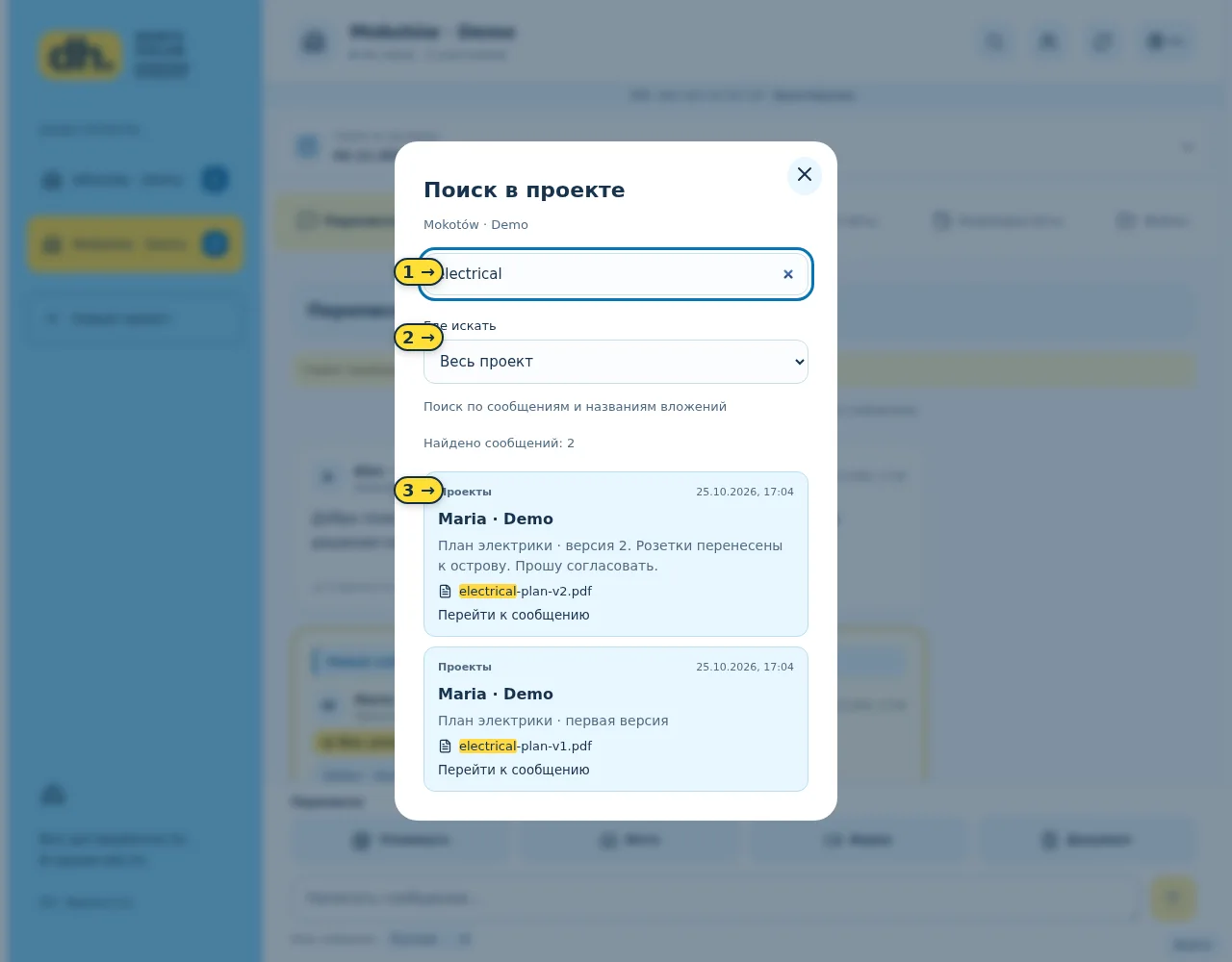
- Слово, фраза или название документа.
- Область поиска.
- Результат с переходом к сообщению.
09 / Согласования и версии документов
- Администратор, проектант, инженер/инспектор или координатор открывает «Проекты», «Документы» либо «Отчёты», прикладывает материалы, включает «На согласование» и отправляет предложение.
- Клиент открывает вложение, проверяет текст и выбирает «Согласовать» либо «Нужны изменения». Во втором случае указывает причину.
- Ответ сохраняется с именем и временем. Согласование в приложении — запись решения, а не отдельная услуга квалифицированной электронной подписи.
- Для замены документа используйте «Загрузить новую версию» у актуального документа с одним вложением. Предыдущая версия остаётся в истории.
- Новая версия не наследует старое согласование. Проверьте номер и статус «Актуальная» перед принятием решения.
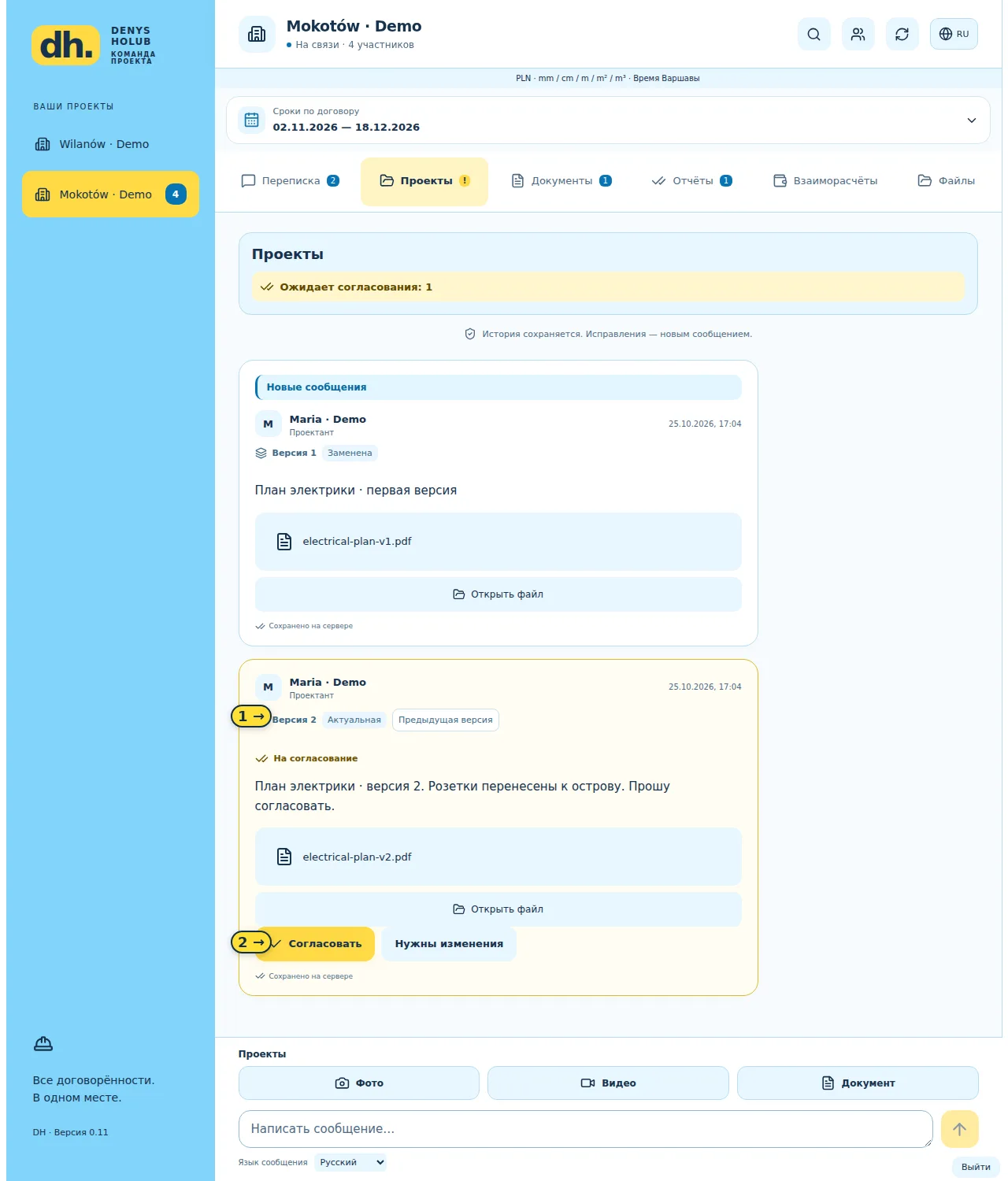
- Номер версии, актуальность и переход к предыдущему файлу.
- Кнопки решения доступны клиенту.
10 / Сроки по договору и архив
- В верхней части объекта откройте блок «Сроки по договору». Администратор указывает дату начала и окончания.
- Клиент подтверждает предложенные сроки. Если отправлено изменение, предыдущие подтверждённые сроки действуют до принятия новых.
- В разделе «Файлы» ищите вложение по названию, проверяйте автора, дату и исходный раздел.
- Архив помогает найти старые версии; актуальность документа проверяйте в исходном обсуждении.
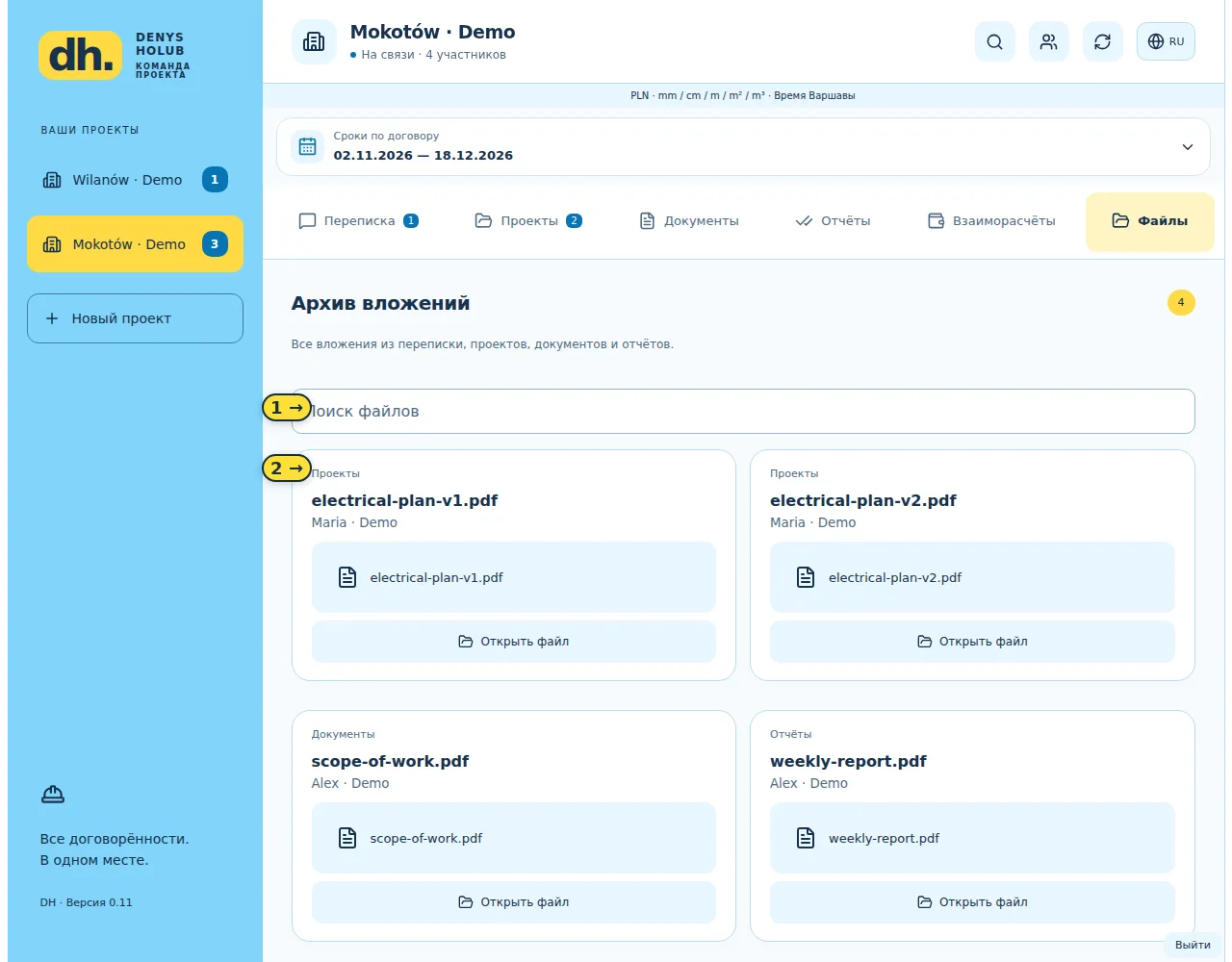
- Поиск по названиям вложений.
- Карточка файла: исходный раздел, автор, дата и открытие.
11 / Оплата этапов работ
Расчёты с клиентом видят только этот клиент и администратор. Расчёты с исполнителем — только этот исполнитель и администратор. Другие участники не получают доступ к суммам.
- После регистрации участника администратор открывает «Взаиморасчёты» → «Открыть расчёты с участником» и выбирает клиента или исполнителя.
- На вкладке «Работы» выбирает участника, создаёт этап: понятное название, сумма в PLN, при необходимости срок оплаты.
- Другая сторона проверяет описание и нажимает «Согласен с суммой». Непринятые предложения не входят в согласованную стоимость.
- После фактической оплаты получение подтверждает получатель: администратор — деньги от клиента; исполнитель — деньги от администратора.
- Допускаются частичные оплаты. Например: согласовано 6 000 PLN, получено 4 000 PLN, остаток 2 000 PLN. Сумма сверх остатка не принимается.
- Описание можно прочитать в переводе и сверить с оригиналом. Перед подтверждением обязательно проверьте сумму и смысл этапа.
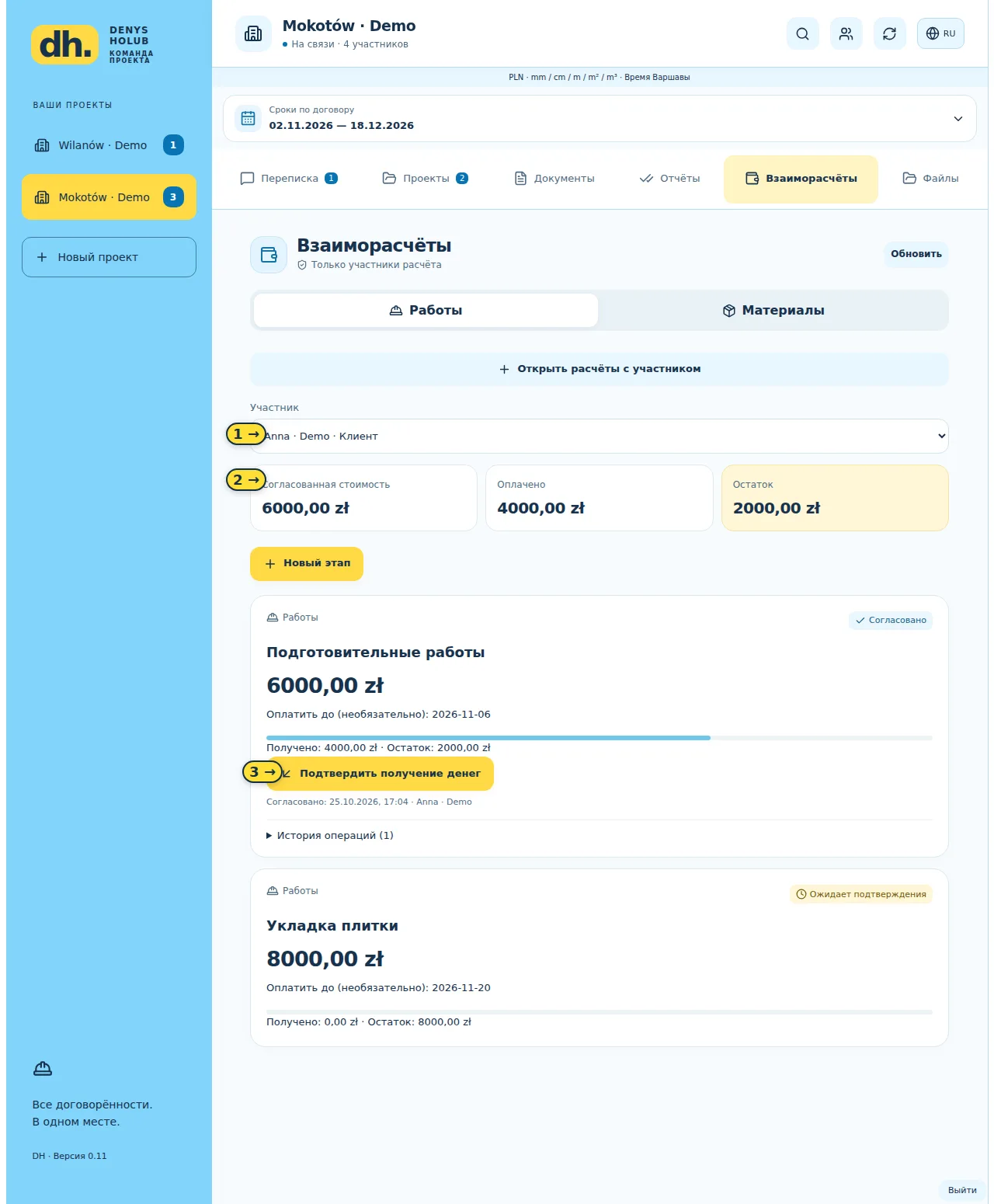
- Выбор отдельного расчёта с участником.
- Согласованная стоимость, получено и остаток.
- Подтверждение фактического получения денег.
12 / Наличные и средства на материалы
- Откройте «Взаиморасчёты» → «Материалы». Зафиксируйте «Деньги от клиента»: сумму, способ и назначение.
- Передачу рабочему оформляйте отдельной операцией. Получатель подтверждает получение; до этого деньги не доступны ему для расходования.
- Рабочий или администратор записывает покупку: сумму, описание и при необходимости чек — фото или PDF до 10 МБ. Покупку рабочего подтверждает администратор.
- Неиспользованные деньги возвращайте операцией «Вернуть остаток». Получатель подтверждает возврат. Неподтверждённую операцию получатель может отклонить.
- Пример: клиент выдал 3 000 PLN; рабочему передали 1 000 PLN; он потратил 750 PLN. После подтверждений у администратора 2 000 PLN, у рабочего 250 PLN, всего осталось 2 250 PLN.
- Передача между участниками не считается покупкой. Ожидающая исходящая операция резервирует сумму и уменьшает доступный остаток.
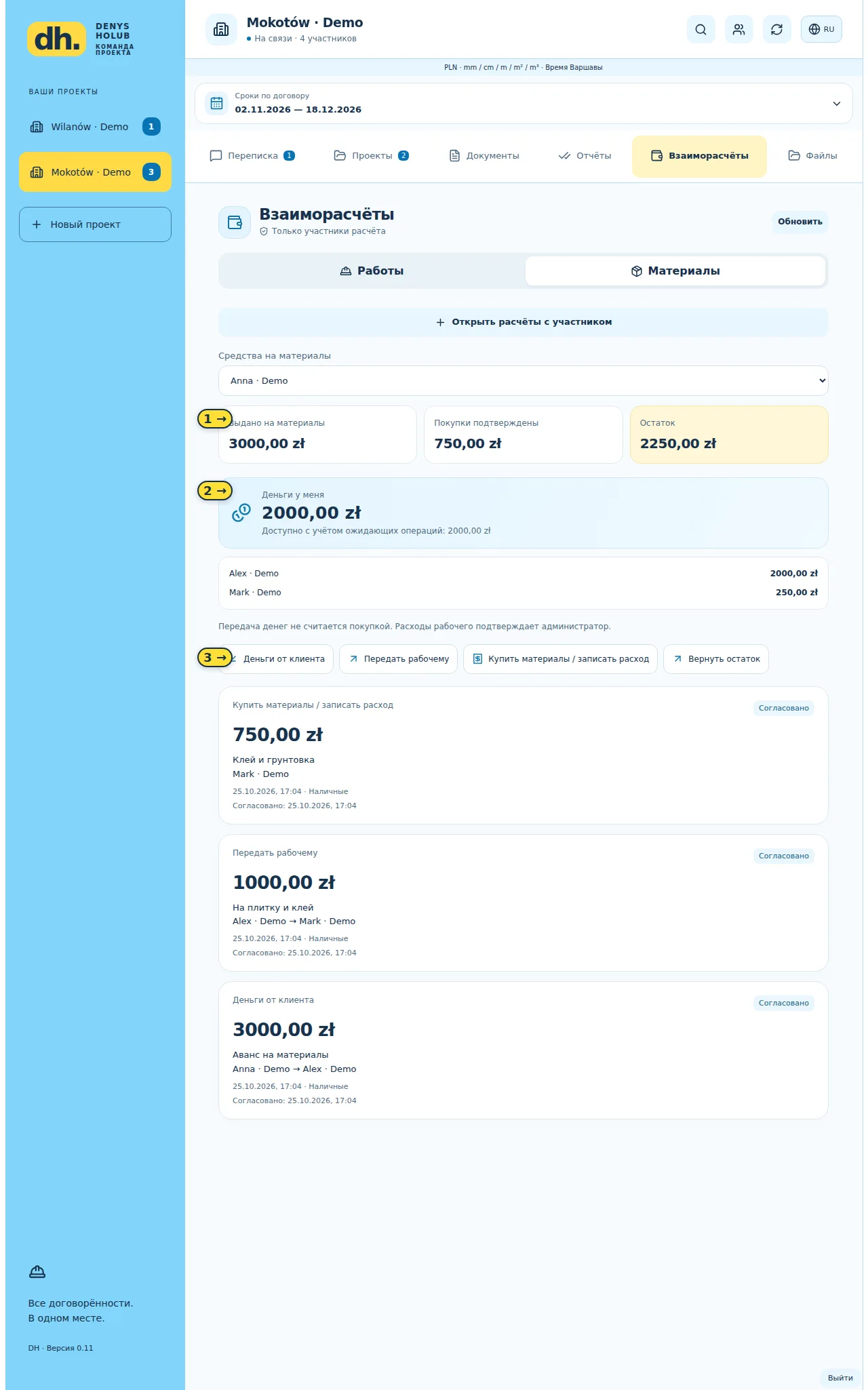
- Сколько выделено, потрачено и осталось в фонде.
- Деньги у текущего участника и доступный остаток.
- Операции поступления, передачи, покупки и возврата.
13 / Если что-то не получается
- Не удаётся войти: проверьте email из приглашения, раскладку и пароль. При первом входе используйте личную ссылку, а не только общую страницу входа.
- Приглашение недоступно: попросите администратора проверить срок, email и отзыв ссылки, затем выдать новое при необходимости.
- Нет нужного раздела или кнопки: проверьте свою роль и выбранный объект. Финансы и согласования намеренно доступны не всем.
- Файл не отправляется: проверьте соединение, формат и размер. Перед повтором убедитесь, что сообщение уже не появилось в истории.
- Ошибка сохранения оплаты: обновите список до повторного ввода. Не создавайте вторую операцию, пока не проверили первую.
- Для сообщения об ошибке отправьте администратору: устройство, браузер/версию приложения, язык, объект, шаги, ожидаемый и фактический результат. На скриншоте скройте пароль и личные данные.
14 / Для партнёров и инвесторов
Ценность продукта — связать обсуждение, версию документа, решение клиента и финансовый этап в контексте одного ремонта. Роли ограничивают доступ, языки помогают международной команде, индикаторы новых сообщений облегчают ведение нескольких объектов.
- Уже работает в пилоте: проекты и приглашения, пять языков интерфейса, чат и упоминания, поиск, версии и согласования, договорные сроки, приватные расчёты и фонд материалов, веб-доступ и Android.
- Что проверяем на реальных пользователях: успешность первого входа, скорость поиска решения, понятность согласований, точность финансовых остатков и удобство работы с несколькими объектами.
- Возможное развитие: независимые компании и тарифы аренды, постоянный домен, восстановление доступа, расширенные уведомления, финансовые корректировки и отчётность. Это планы, не обещание уже доступных возможностей.
- Коммерческие показатели, число платящих компаний и доходность в этом руководстве не заявляются: они требуют результатов пилота и отдельной финансовой модели.
Вход и установка
Открыть веб-версиюhttps://rfc-upc-trademarks-did.trycloudflare.com/loginСкачать Android APKhttps://rfc-upc-trademarks-did.trycloudflare.com/downloads/project-room.apkАдрес тестовой версии временный. Если ссылка перестала работать, запросите актуальную у администратора. APK предназначен для Android; на iPhone, iPad и компьютере используйте веб-версию.